
|
如今,电脑已经走进千家万户,更是在不断改变人类生活方式。以前在电视,电影,游戏机上可以享受到的如今在电脑上一应俱全。在电脑为我们带来方便的同时,品牌电脑的售价却相对较高,自己购买电脑组装成了很多人的首选。兼容机虽然相对便宜一些,但组装起来的确需要费一番周折,特别是小白玩家们很多都不知道怎么装。别担心,今天小编就特地为大家带来台式电脑组装教程,手把手教你组装台式电脑,包你一学就会。
台式电脑 组装教程 装机前的准备工作1、工具准备 常言道“工欲善其事,必先利其器”,没有顺手的工具,装机也会变得麻烦起来,那么哪些工具是装机之前需要准备的呢?从左至右为“尖嘴钳、散热膏、十字改锥、平口改锥。
准备工具 2、材料准备准备好装机所用的配件:处理器、主板、内存、显卡、硬盘、软驱、光驱、机箱电源、键盘鼠标、显示器、各种数据线/电源线等。 首先得认识各部分的硬件,如果硬件都不认识,装机也就一句空话,就不要说装机了。 装机硬件介绍1:处理器 一般用到的处理器就2个厂家的,intel(英特尔)和AMD。2个厂家的产品是不一样的,就是同一家的也有不一样接口的产品,不通用的。你别说买个英特尔的处理器要装到AMD的主板上面去,那你就可能真的就装不上去了,如果你去电脑城装机,有的奸商可能会给你推荐AMD主板和英特尔处理器的配置给你,试试你是不是小白,你要默认不知道,那就等做挨宰把。如何选处理器要看你的电脑用途而定,最基本的就是看处理器的处理速率、核心数、功耗等等。处理器D的外观基本下面上图: 现在主流的英特尔LGA155接口处理器
台式电脑 组装教程
台式电脑 组装教程 AMD的Socket AM3接口处理器
台式电脑 组装教程
台式电脑 组装教程 其他的就不一一介绍了,处理器不存在假冒产品,或者山寨产品,你要是做得出来,你就是人才了,也有部分奸商打磨盖子,骗你的,也就拿低的冒充高的,这个注意点看得出来。2:主板 主板的选择要看你的处理器接口类型而定 英特尔LGA1155接口主板
英特尔LGA1155接口主板
英特尔LGA1155接口主板 AMD的Socket AM3+ 接口主板
AMD的Socket AM3+ 接口主板 主板的分别就在处理器接口和主板芯片组上面,对各自的处理器,内存,显卡接口都一定要匹配。3:内存 内存选择要看你的主板上的插槽类型而定,内存类型有DDR, DDR2,DDR3,DDR4等这些接口。
DDR内存
DDR2内存
DDR3内存
穿了马甲的DDR3
DDR4内存 4: 显卡显卡这个东西,根据自己电脑的用途来决定是用集成显卡还是独立显卡了,集成显卡以前的在主板上面,现在基本集成在处理器里面了,就不说了。独立常用的有AGP和PCI-E接口,AGP过时了,现在都是PCI-E。如果是游戏达人,那么就要选显存和处理流大一点的了。
PCI-E接口显卡
台式电脑组装教程 5:硬盘常用的台式电脑硬盘有 PATA接口和SATA 接口这2种,PATA就是我们常说的并口,SATS就是串口 ,PATA已经淘汰。其次就是机械硬盘和固态硬盘区分了,机械硬盘主要是实惠,小价钱就能买到大容量的硬盘,固态硬盘相对来说价钱要高很多,而且现在主流的固态硬盘容量也不是很大,就看用途选吧。
PATA和SATA接口硬盘
PATA和SATA接口硬盘
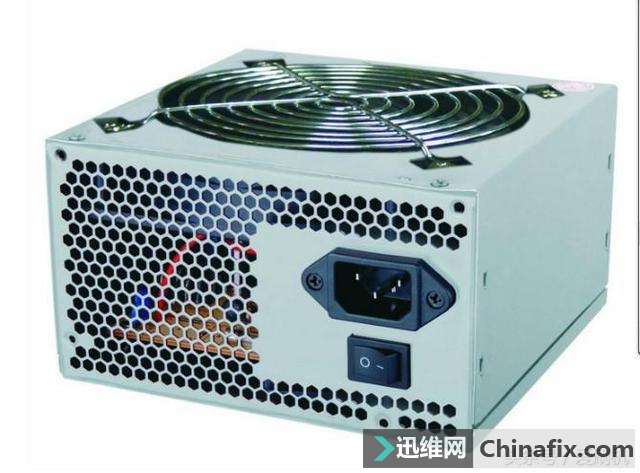
PATA和SATA接口硬盘 6:电源买电源就得注意了,山寨的太多了,好的电源可以保证你电脑工作的稳定性,差的电源要是挂了,可能会把你的主板,处理器,显卡,这些给你一起带走,那可是损失惨重的事了。
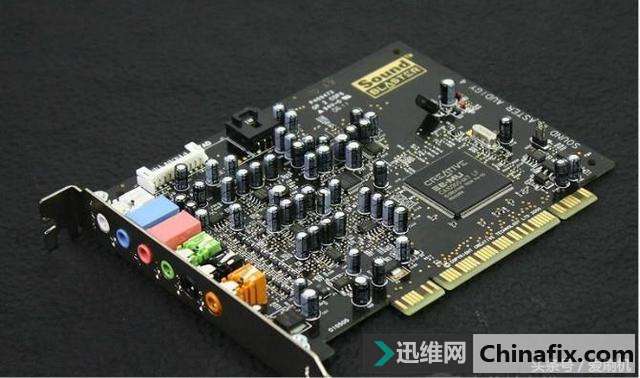
电源图 7:声卡,网卡这些,主板都集成了,用独立网卡的人不多,要欣赏高品质音乐这些,可以买块独立声卡。
声卡
网卡 8:机箱机箱的分别就是大小了,你不要买个mini的小机箱,整块大主板,看你怎么装得下去,机箱就看自己喜欢了。
机箱 9:光驱现在用光驱的人比较少了。喜欢刻录,可以买一个,接口同硬盘。
光驱 10:散热器买盒装处理器的里面有,我觉得散热器还是自己买个好点,有处理器散热器,内存散热器,机箱风扇这些。处理器散热器有风冷,水冷,液冷等,常用的风冷,下吹风的,(我不怎么喜欢这种,时间长了主板灰会很多)。
散热器 塔式
机箱风扇
台式电脑组装教程 键盘鼠标,摄像头,音响那些相关外设就不一一介绍了。下面进入装机过程首先把主板拿出来放在桌面上,主板下面最好垫本书之类的东西,已免划伤主板,然后就就是安装处理器。 处理器安装
台式电脑组装教程 把处理器的压杆拿起来,揭开盖子。
台式电脑组装教程 注意处理器的2个缺口,对准主板处理器插槽的凸出来的2点放下去。
台式电脑组装教程 放下盖子,按下压杆卡住。
台式电脑组装教程 处理器装好了,在装处理器散热器上去,处理器和散热器的接触面中间涂上一层导热硅,不要涂太多,薄薄的一层就好,这个贴合更好,散热的效果才好,新买的就不用了,新散热器上面都有涂好了的。
台式电脑组装教程
台式电脑组装教程 然后把散热器压上去。
台式电脑组装教程 先把散热器的压脚杆旋转拉起来,对准,主板处理器周围的4个洞,把压脚穿过去,按下拉杆,转动半圈卡紧,散热器卡好后,用手轻轻的动一下看看,装紧了没有,不能有松动,如果有松动,看看那里松,再把它卡紧。内存安装接下来安装内存。
内存插槽如图 注意看,内存插槽里面有像被隔开一样的,那个是对准内存,防止插错的防呆规划,把内存的却口对准那个空为插下去就可以了。
台式电脑组装教程 先把内存槽2边的卡子搬开,插下内存,2头一起按下去,卡子会自己闭合。
台式电脑组装教程 可以把处理器散热器的电源线先插在主板上面,散热器供点位置可以看主板说明书,如果没有,就看主板。
台式电脑组装教程
台式电脑组装教程 处理器和内存安装好了,可以把主板放到机箱里面了,主板有个小配件,就是主板档板,先装到机箱里面。
台式电脑组装教程
台式电脑组装教程
台式电脑组装教程 主板安装档板装上去后,就可以把主板放到里面了,主板的外接设备接口跟档板的是相对应的。
台式电脑组装教程 下面说说机箱。
台式电脑组装教程 螺丝那些东西,都是机箱长家提供的。
台式电脑组装教程
台式电脑组装教程
台式电脑组装教程
台式电脑组装教程 主板装箱就完成了。显卡、电源、硬盘安装下面装电源到机箱,装电源的位置就是下面图中的空位。注意4个螺丝洞的位置,机箱上面的4个,和电源上面的4个是对齐的,电源的螺丝位置在插插头的那一面。
显卡安装
电源的安装 对齐4个螺丝位置装进去,转紧螺丝固定好电源就可以了。
硬盘的安装 然后装硬盘到机箱里面。
台式电脑组装教程 硬盘的位置一般都在下面。
台式电脑组装教程 固定硬盘有要螺丝的,有免螺丝的,只要对准硬盘螺丝空位把硬盘固定好就可以了。下面是装显卡,对于用集成显卡的,就不需要这一步了,进入连线就可以了。 下图是pei-e显卡插槽。各家主板这个插槽不一样的地方,就是尾部卡口可能有的不一样,这样要已这个图为标准,只要是这样的就对了。
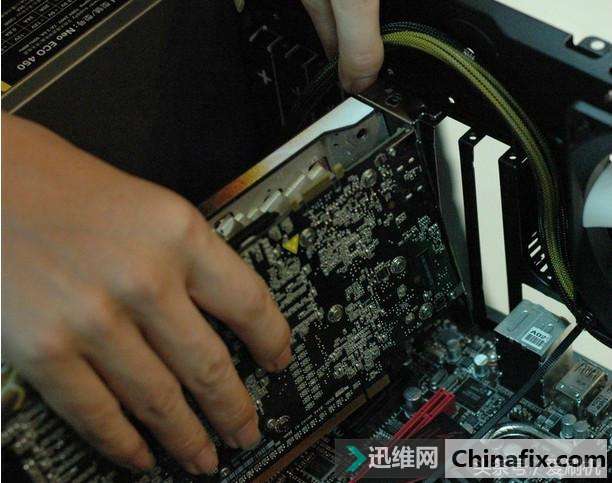
pei-e显卡插槽 跟内存一样,也有防呆规划,机箱后面显卡位置那里的档片,先拿掉,有的是搬掉,有的可以卸下来,然后显卡的金手指,对准主板的接口插下去就可以。
台式电脑组装教程 手平做按一下显卡,让显卡可以插到底,然后把显卡上的档板用螺丝固定在机箱上面。
显卡的安插
各类数据线安装下面就来连线了,电源线,数据线,各种各样需要的线,先来看看主板上面的各种接口。
前置面板接口安装
前置面板接口安装 主板说明书上面也应该有详细说明,机箱前面板连线,一般有前置音频,前置USB,电源指示灯,硬盘指示灯,开机,重新启动这些连线。
台式电脑组装教程
台式电脑组装教程 主板上面的HD -LED 是硬盘工作指示灯,就把线头写有:H..D.D.LED 的插在上面,主板上面的SP-LED 是电源工作指示灯,就把线头写有,P LED的正负端插上去, 这2个指示灯如果插反了正负级,通电后灯不会亮, 那个不亮的,就换下正负方向就可以了。主板上面的RST是重新启动按钮,把线头写有RESET SW的插上去,主板上面 的PW-BN是开机按钮,把线头上面写有POWER SW 的插上去。
台式电脑组装教程 上图是SPEAKER是前置的蜂鸣器,分为“+”“-”相位;普通的扬声器无论如何接都是可以发生的,但这里比较特殊。由于“+”相上提供了+5V的电压值,因此我们必须正确安装,以确保蜂鸣器发声。AUD
台式电脑 组装教程 上图是前置USB的接口,对应写有USB的一端插上去,这个有防呆规划,对准却口少的那跟针位查上去就可以了,仔细看主板上面,有位置说明的。
台式电脑 组装教程 下面是前置音频
台式电脑 组装教程 主板上面的F-AUDIO 就是前置音频的接口位置,跟USB的不一样,USB是边上少一针,前置音频是在弟4棵少一针,插在相应的位置就可以了。
台式电脑 组装教程 前置面版连接就完成了。最后进行电源和硬盘的连线。SATA数据线
台式电脑 组装教程
台式电脑 组装教程 是一个反7字行状的,不要担心插错了,错了插不进去的。硬盘电原线,比数据线要宽,形状差不多。
台式电脑 组装教程 连线到硬盘上面。
台式电脑 组装教程 就这样对准插进去就可以了,SATA数据线的另一端插在主板的SATA接口上面。就完成了。接下来电源连到主板,主板供电24P,以前的老主板是20P的,就取下来,边上4个活动的。
台式电脑 组装教程 处理器的8P供电,也有4P的,就取下来4个,主板和处理器供电,都有防呆规划的,不要担心插错,方向错了你插不下去的。
台式电脑 组装教程 连到对于的接口,看上面的主板接口图。
台式电脑 组装教程 显卡供电是6P的,也有8P的,可以拆解。显卡电源接口
台式电脑 组装教程 插上去就完事了。
台式电脑组装教程 装机就完成 了,如果你机箱是侧透的,可以装条旋光灯,就好看多了,不是侧透的就没有毕要了,可以走背线的机箱,线就放后面,这样看起来美观,装完后理下线,该绑起来的用扎带绑好,看起来也舒服。接着就可以安装系统了,安装系统在这里就不多说了,我前面已经讲过系统安装教程。 |






 \
\


