迅维网

超级实用的电脑小技巧

zxbai 2018-7-4 10:30


  玩电脑那么久,但你知道吗,微软系统里其实有很多实用的小技巧,可以大大的提升我们的效率,今天小编就给大家介绍一些实用方便的电脑小技巧吧。希望这些电脑小技巧可以帮助到大家。

  1 快捷键

  Win+D:一键回到桌面,有时候电脑打开了很多窗口,这时候一个个点击最小化就特别麻烦了,只要记住了这个快捷键就可以搞定这个问题了。

  Win+E:直接打开“我的电脑”,没有回到桌面再双击的麻烦。


超级实用的电脑小技巧


超级实用的电脑小技巧 图一


  Win+L:一键锁屏,防止隐私泄露

  Win+R:在弹出的选项框里输入“osk”,点“运行”弹出虚拟键盘


超级实用的电脑小技巧


超级实用的电脑小技巧 图二


超级实用的电脑小技巧


超级实用的电脑小技巧 图三

  Alt+F4:快速关闭当前程序,在桌面则是调出关机选项

  2 图片批量编号

  旅行或者活动结束,从相机或者手机导出一大批照片,大多数都有着看不懂的文件名,特别不利于管理,其实在电脑系统里面就自带了搞定这个问题的方式——批量改名。只要把需要改名的图片所有选中,右键选择“重命名”,再将其中一个文件改名,回车后系统会自动将其进行编号。


超级实用的电脑小技巧


超级实用的电脑小技巧 图四

  3 显示记事本时间

  有时候如果只是需要记录一些平常的事情时,大家往往会选择运用记事本(毕竟打开快捷而且小),但有时候会比较不方便因为它没有每一次修改时间的记录。要搞定这个问题,可以直接在记事本开始输入“.LOG”(注意前面的小数点和后面单词需要大写),然后就会发现每次打开记事本它都会自动记录下最后一次的保存时间。


超级实用的电脑小技巧


超级实用的电脑小技巧 图五


  4 快速截图

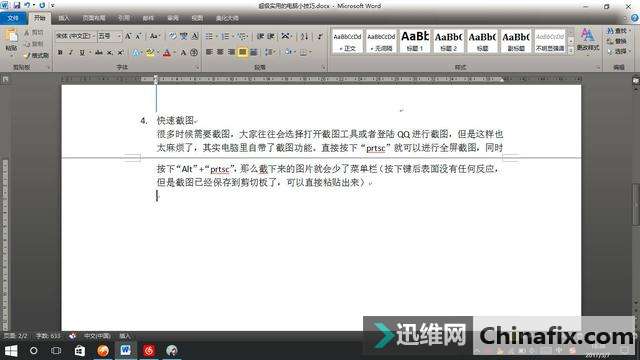
  很多时候需要截图,大家往往会选择打开截图工具或者登陆QQ进行截图,但是这样也太麻烦了,其实电脑里自带了截图功能。直接按下“prtsc”就可以进行全屏截图,同时按下“Alt”+“prtsc”,那么截下来的图片就会少了菜单栏(按下键后表面没有任何反应,但是截图已经保存到剪切板了,可以直接粘贴出来)

  按prtsc截图示例:


超级实用的电脑小技巧


超级实用的电脑小技巧 图六

  同时按prtsc+Alt截图示例:


超级实用的电脑小技巧


超级实用的电脑小技巧 图七


  不知道这些小技巧大家都学会了么,希望可以帮助到大家,我们下次再见咯。


雷人

握手
2

鲜花

鸡蛋

路过

刚表态过的朋友 (2 人)

收藏
来自: 今日头条
发表评论

最新评论

引用 维殇轻谈 2018-7-4 10:40
小编好好谢谢了ヾ ^_^加油哦!
引用 青春维修 2018-7-4 10:39
非常实用,谢谢楼主
引用 维殇轻谈 2018-7-4 10:39
按住alt截屏是截取当前窗口
引用 静候缘来 2018-7-4 10:39
涨工资,太赞了
引用 冠盟科技通讯 2018-7-4 10:38
最后一个截完我老是不知道存哪去了→_→
引用 静候缘来 2018-7-4 10:38
果断收藏
引用 天籁维修 2018-7-4 10:37
win10打不到光驱了怎么办
引用 维修江湖第一 2018-7-4 10:36
非常感谢,很实用
引用 花开的那一瞬间 2018-7-4 10:36
小编数学又要冤枉体育老师了,WIN+D是一键吗?
引用 花开的那一瞬间 2018-7-4 10:35
记事本那个第一次知道,这个不错,其他倒是时不时会用。
引用 讯城科技 2018-7-4 10:35
最后一个截图的,好东西啊,没次都要打开qq烦死了
引用 天籁维修 2018-7-4 10:34
我都会
引用 讯城科技 2018-7-4 10:34
win在哪win在哪win在哪win在哪win在哪
引用 维修江湖第一 2018-7-4 10:33
prtsc在哪里??我咋没看见
引用 冠盟科技通讯 2018-7-4 10:33
有没打开某个软件的快捷键设置?
引用 讯城科技 2018-7-4 10:33
Win 是哪个键?
引用 维修江湖第一 2018-7-4 10:32
最后的截屏是不是在有点麻烦
引用 静候缘来 2018-7-4 10:32
C盘咋移动到其它盘里,我家C盘内存少,
引用 讯城科技 2018-7-4 10:31
最后一个截图是什么键???
引用 天籁维修 2018-7-4 10:31
重命名按f2不就行了……不用点右吧

发表评论

登录 后可参与评论
返回顶部
附近
店铺
微信扫码查看附近店铺
维修
报价
扫码查看手机版报价
信号元
件查询
点位图


芯片搜索