|
计算机如果通过一定的方式被运程控制,那么我们就可以远距离的对计算机进行维护和控制,远程控制还能实现计算机的统一安排,在教学方面可以发挥很大的作用。你听说过使用手机对计算机进行远程控制操作吗?下面小编就带你来看看怎么用手机远程控制电脑的方法吧。
第一步:在手机使用商店上搜索并安装向日葵远程控制APP。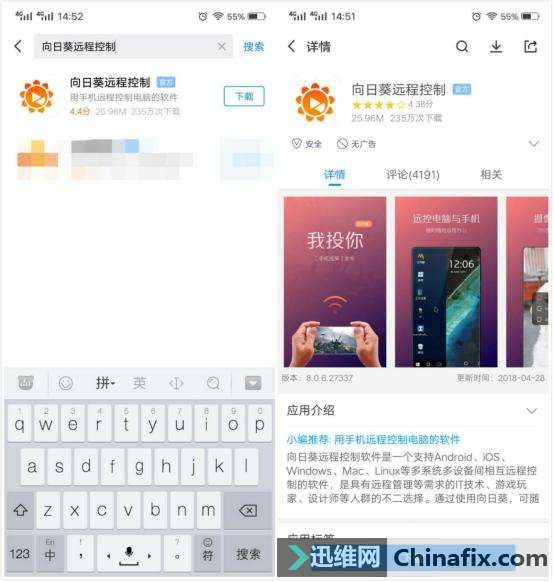
手机远程控制电脑 图1
第二步:打开向日葵远程控制APP,注册并登录账号。 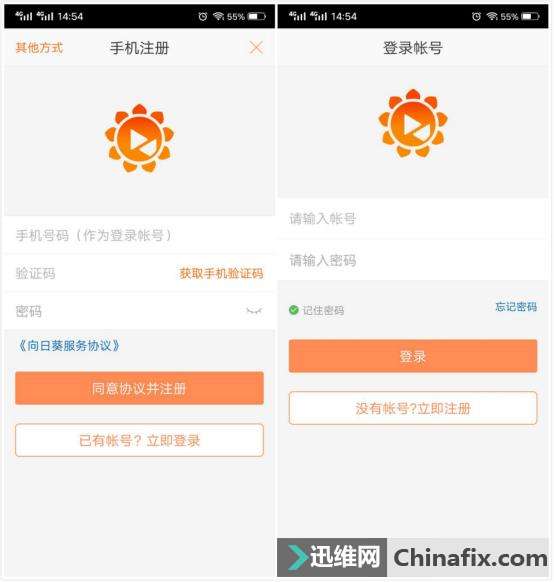
手机远程控制电脑 图2
第三步:根据APP提示,在电脑上打开向日葵官网网址。 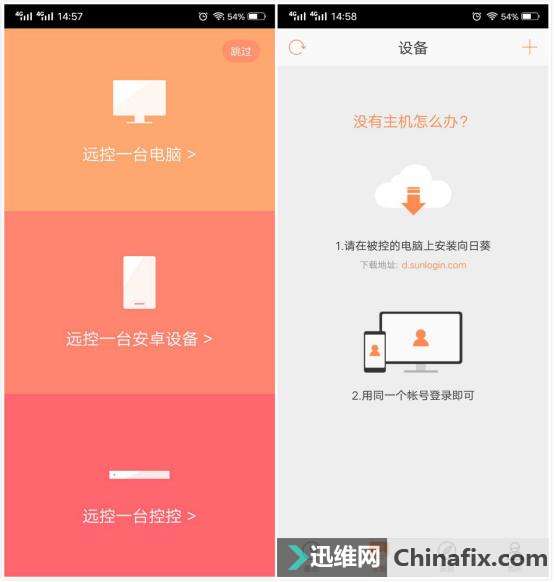
手机远程控制电脑 图3
第四步:在向日葵官网选择适合自己系统(Win/Mac/Linux)的电脑客户端进行下载并安装。 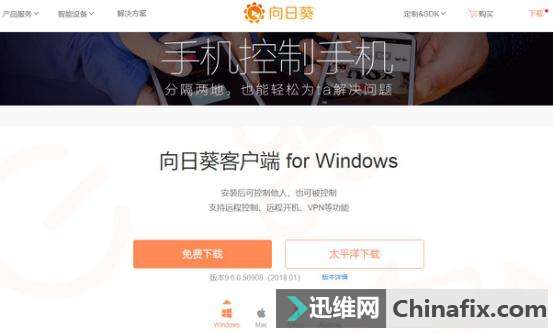
手机远程控制电脑 图4
第五步:在向日葵电脑客户端中登录和手机端的同一个账号,之后两端便会自动连接,手机端的设备列表中会出现电脑端的主机名。 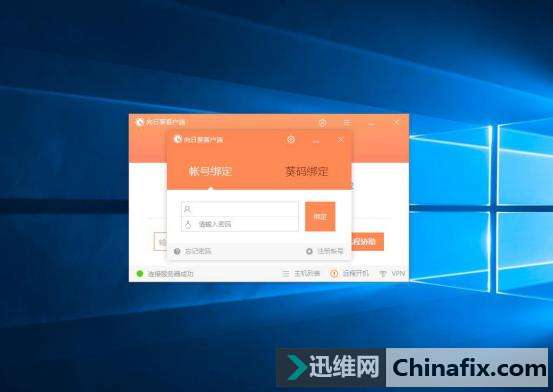
手机远程控制电脑 图5
第六步:到了这里,我们就可以享受到用向日葵远程控制APP来远控电脑的便捷性了!只需在手机端点击自己的电脑设备,并选择“桌面控制”即可。 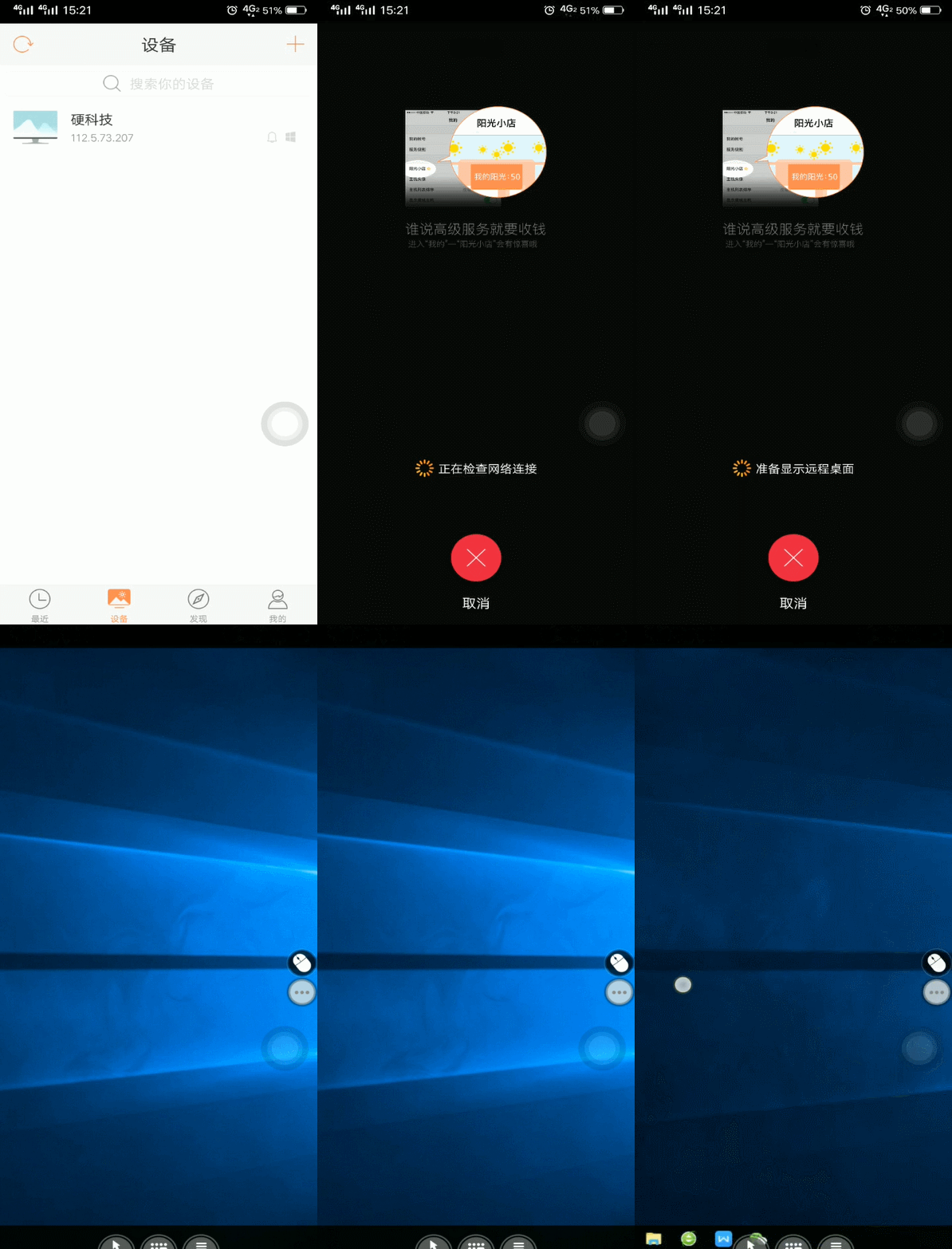
手机远程控制电脑 图6 在手机这么小的屏幕内去操控电脑界面,会不会有点麻烦?这一点完全无需担心,因为向日葵有非常靠谱的搞定方案,它提供了"虚拟鼠标"的便捷功能。虚拟鼠标涵盖了电脑鼠标左 / 右键点击区域、中心的指针移动区域、顶部的滚屏触发点和底部的快捷操作按钮,能够轻松地实现一键复制粘贴、全选、撤销、截屏、打开任务管理器等电脑端常见的快捷操作,非常得心应手。我们不妨来看看几个常见的使用场景: 一、 下班了坐在地铁上老板忽然叫你把公司官网维护一下
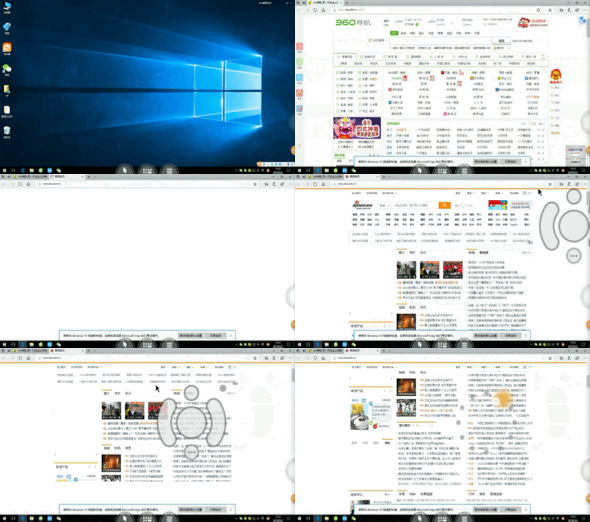
手机远程控制电脑 图7
简单,手机快速连接电脑,利用虚拟鼠标的点按和滚轮操作即可快捷实现。 二、 在外面和朋友吃饭老板忽然要你赶紧交你才改了一半的通稿
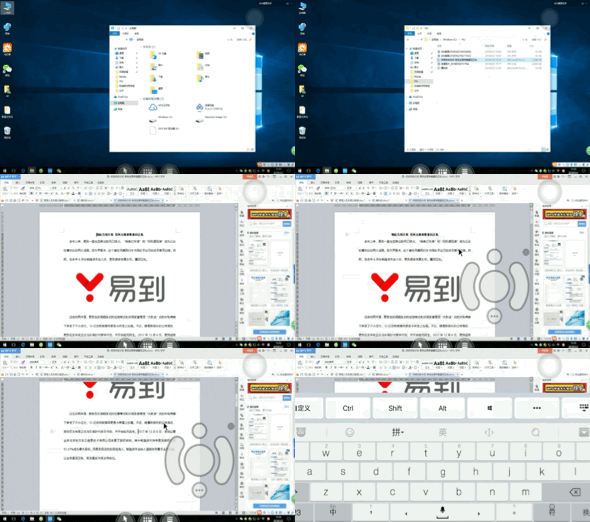
手机远程控制电脑 图8
同样没问题,用手机远程打开电脑中的文档,利用一键复制、黏贴、删除、等快捷功能和虚拟键盘编辑,轻轻松松完成任务。
手机远程控制电脑 图9
上面就是手机控制电脑的方法,你学会了吗?
|


