迅维网

PCIe SSD怎么装系统?实操发现竟然这么简单!

zjmanager 2018-5-8 08:42


  最近有不少小伙伴他们自己买了个PCIe SSD,不知道PCIe SSD怎么装系统。如果一个人问还好,但是如果很多人问同样的问题,那某冬索性写个PCIe SSD装系统的教程给大家看好了。

PCIe SSD怎么装系统?实操发现竟然这么简单!


准备工作


PCIe SSD怎么装系统?实操发现竟然这么简单!


  要装系统进PCIe SSD,当然我们得有个PCIe SSD。这里我们运用的是威刚XPG SX6000 256GB。威刚 SX6000 M.2 SSD是威刚继SX9000、SX8000、SX7000之后又一款全新的NVMe SSD产品,定位于入门级别。性能方面,连续读取速度达到1062MB/s,写入速度达到843MB/S,比起SATA SSD的性能优秀很多,而且这款SSD相比一般的PCIe SSD要实惠很多,是平民装机首选SSD之一。

PCIe SSD怎么装系统?实操发现竟然这么简单!


  然后我们也要有一个容量足够的U盘,某冬建议至少16GB。这里某冬随便拿了一个蓝宝石RX 580超白金信仰U盘,容量为16GB。为什么要U盘呢?我们重装系统要在系统里操作,但是SSD没有系统或者系统盘要被格式化覆盖掉怎么办?我们把U盘做成引导盘,装一个PE系统,在PE系统操作就可以啦。

PCIe SSD怎么装系统?实操发现竟然这么简单!


  在这里我们就要运用到一个叫微PE的第三方PE系统安装工具了。百度微PE,进入微PE的官方下载页面下载WinPE工具箱,选择喜欢而且适合的版本下载就好。

PCIe SSD怎么装系统?实操发现竟然这么简单!


  打开刚刚下载完的安装程序,选择安装进U盘,也就是图中框红的地方。

PCIe SSD怎么装系统?实操发现竟然这么简单!


  然后按照喜欢选择安装方式。这里选择默认的方案一。

PCIe SSD怎么装系统?实操发现竟然这么简单!


PCIe SSD怎么装系统?实操发现竟然这么简单!


  这样我们就把一个PE系统装进U盘里面了,现在我们就可以绕过固态盘通过U盘启动直接进入PE系统,对电脑进行重装系统等操作。

PCIe SSD怎么装系统?实操发现竟然这么简单!


  接下来要把事先下载好的系统镜像放置在U盘上,这样我们的准备工作就大功告成了。

装系统过程


  下面我们就开始装系统啦。

PCIe SSD怎么装系统?实操发现竟然这么简单!


  这里某冬运用的是Ryzen 5 1600和华硕ROG X370I的平台。开机进入主板BIOS,调整启动顺序,将我们的U盘设为第一启动选项。

PCIe SSD怎么装系统?实操发现竟然这么简单!


  然后保存并且离开,电脑自动重新启动。

PCIe SSD怎么装系统?实操发现竟然这么简单!


  开机后我们就进入到PE系统了。

PCIe SSD怎么装系统?实操发现竟然这么简单!


PCIe SSD怎么装系统?实操发现竟然这么简单!


  找到U盘里面的系统镜像,双击打开,可以看到装系统的运行程序,双击setup。

PCIe SSD怎么装系统?实操发现竟然这么简单!


  系统的安装程序的界面很快就弹到我们眼前,因为固态容量为256GB也不大,因此在这里我没有分区,如果大家要分区需要可以在打开系统安装程序前前先把SSD分区,留下一部分容量不分区用来安装系统。

PCIe SSD怎么装系统?实操发现竟然这么简单!


PCIe SSD怎么装系统?实操发现竟然这么简单!


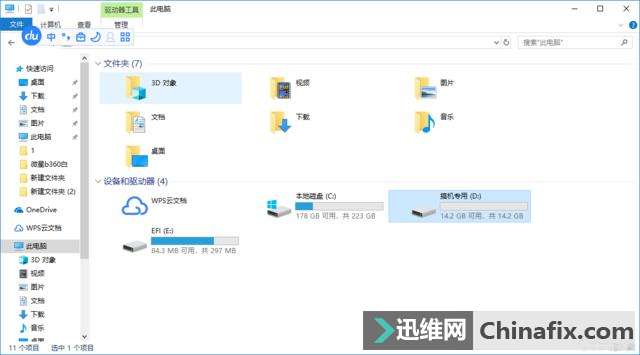
  顺着安装程序操作,经过一番不可描述的过程后,系统就安装完毕,电脑再启动时就自动以SSD为第一启动项,然后就能看到系统被安装在PCIe SSD上了,是不是很简单。

  当然有些比较老的主板可能不能自动识别启动设备,此时我们只要再进一下BIOS,把第一启动选项设置为已安装系统的PCIe SSD保存并退出就好。

结语


其实把系统装进PCIe SSD和安装进其他硬盘没有太大的分别,这里就当作一篇简单的系统安装教程就好,大家学会了吗?学会后我们再也不用花钱在外面重装系统啦!

产品概览威刚(ADATA) |更多固态硬盘SS 威刚SX6000 M.2 256GB479

容量:256G

网友评分:0.0参数报价图片点评测评论坛经销商

雷人

握手

鲜花

鸡蛋

路过
收藏
来自: 今日头条
发表评论

最新评论

引用 大笑维修 2018-5-8 08:55
几年前的东西还拿出来。
引用 天籁维修 2018-5-8 08:54
转发了
引用 维殇轻谈 2018-5-8 08:54
16g?8g就够了
引用 维殇轻谈 2018-5-8 08:53
脱裤子放屁。win10支持usb3.0和nvme。去msdn.itellyou下个最新版本的win10的iso镜像,用微软的usb系统盘工具(如果是要制作uefi启动盘,可用其他工具)制作成win10系统u盘,选u盘启动,进win10、分区c盘(分区时系统会自动预留500m),完成系统安装。剩余硬盘空间用“磁盘管理”分。去某宝花10元买激活码永久激活即可“激活工具最多只能激活180天”。安装最新驱动、软件,原版系统安装完成。装系统从来不用第三方工具,直接用原版windosw系统安装。
引用 灵魂禁锢 2018-5-8 08:52
系统刻在u盘装最好。
引用 大笑维修 2018-5-8 08:51
原来是卖广告的
引用 冠盟科技通讯 2018-5-8 08:51
pcie插口的和m,2很像啊  难道插显卡边上那几排pcie插槽嘛
引用 讯城科技 2018-5-8 08:51
装win10大家都会,装win7试试?
引用 大笑维修 2018-5-8 08:50
关键是想买个转接把pcie接口换成m2装在老主板上,如b85m等,主要怕主板bios 太老无法识别nvme协议
引用 天籁维修 2018-5-8 08:50
装不了Win7说什么。。。
引用 讯城科技 2018-5-8 08:50
我是用“韩博士”软件装系统的,系统不错挺干净的没啥垃圾软件,里面也有硬盘分区,先4K对齐和分区然后装系统,不过我是三星860固体硬盘。
引用 静候缘来 2018-5-8 08:49
我也想知道怎么装win7
引用 青春维修 2018-5-8 08:48
原本以为600p已经是NVMe的耻辱了 直到我看见了这货
引用 静候缘来 2018-5-8 08:47
小编说用威刚nvme 固态,bios 界面显示的确实sata 的影驰,???差评
引用 天籁维修 2018-5-8 08:46
我只想知道rx580超白金信仰U盘哪买的,给个链接
引用 维修江湖第一 2018-5-8 08:45
为什么Win10要用WinPE安装?难道微软的U盘安装包是假的?
引用 维修江湖第一 2018-5-8 08:44
小编580显卡 u盘  给我来一车
引用 维殇轻谈 2018-5-8 08:44
微软官方网站有下载,直接做个安装win10用的U盘,插上启动,一路下一步搞定,你弄pe反而复杂了
引用 维殇轻谈 2018-5-8 08:43
没说到重点,如果装win7的话要困难很多。因为win10自带nvme驱动。win7没有。
引用 大笑维修 2018-5-8 08:42
晕,SSD直接使啊,重要的事情说三遍,对齐4K,对齐4K,对齐4K。还有,直接镜像往SSD上导不可靠的,看人品。

发表评论

登录 后可参与评论
返回顶部
附近
店铺
微信扫码查看附近店铺
维修
报价
扫码查看手机版报价
信号元
件查询
点位图


芯片搜索