|
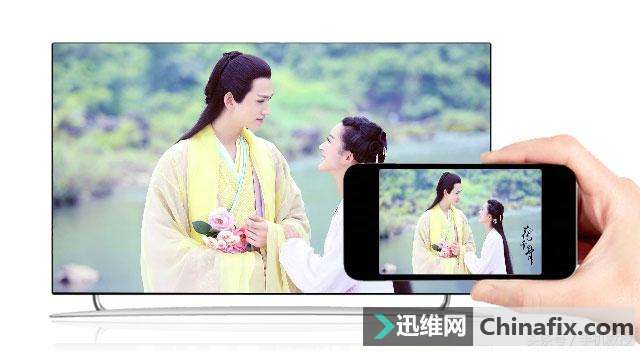
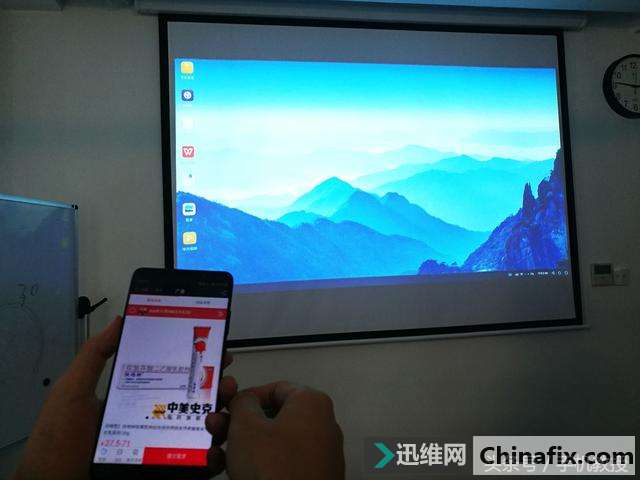
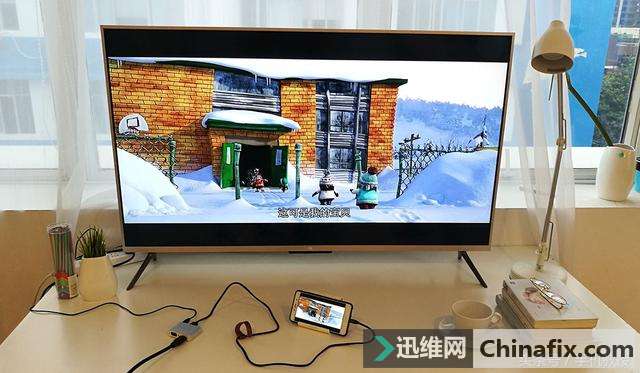
手机投屏到大屏电视、投影仪,已经成为现在生活中越来越多人的需要。毕竟手机这类移动设备携带的方便性要远远高于电脑,不管是日常出门、出差都会随身携带,把手机画面投屏到投影仪上,会议上分享PPT、日常投屏到大屏看电影、玩游戏也都更畅快,更方便。
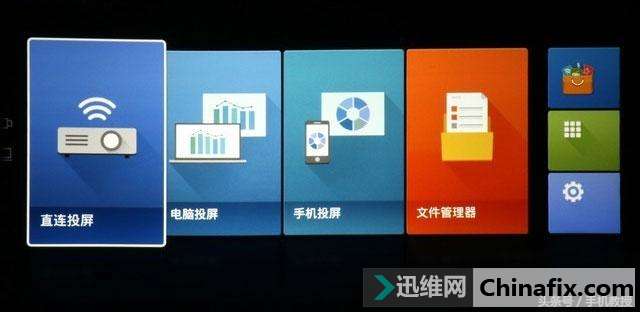
3种方式让手机投屏到电视机/投影仪上(图1) 第一种:无线投屏无线投屏需要的条件,就是显示设备必须要支持无线投屏功能,而且无线网络要足够稳定。 1. 打开投影仪,找到无线投屏,打开【Wi-Fi Display】功能。因不一样投影仪设置会有所不一样,但都区别不大。
3种方式让手机投屏到电视机/投影仪上(图2)
3种方式让手机投屏到电视机/投影仪上(图3) 第二种:通过Type-c转HDMI线投屏手机采用最新的Type-c接口已经慢慢成为一种流行趋势,现在的新手机基本都是Type-c接口了。所以Type-c转HDMI,一根线直接投屏,这也是比较方便快捷的方式。
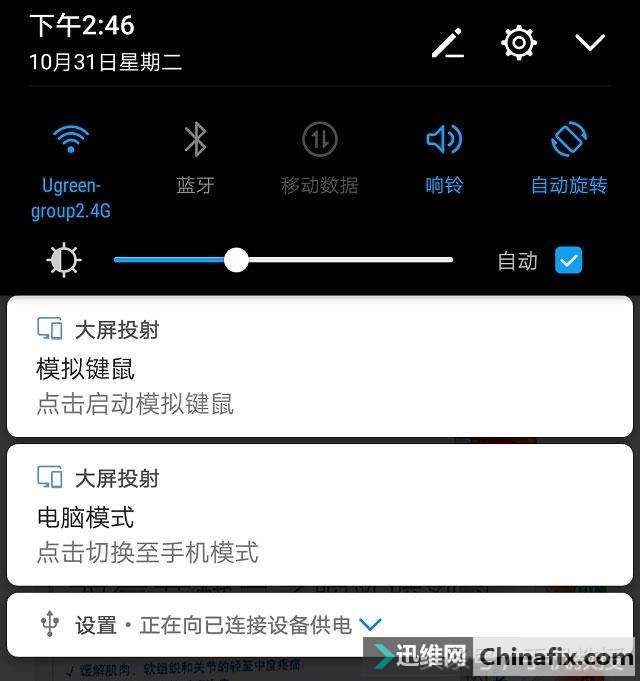
3种方式让手机投屏到电视机/投影仪上(图4) 1. 把Type-c端直接插入Mate 10手机,HDMI口直接插入电视/投影仪。 2. 连接成功后手机会自动弹出提示,有模拟键鼠和电脑模式。
3种方式让手机投屏到电视机/投影仪上(图5)
3种方式让手机投屏到电视机/投影仪上(图6)
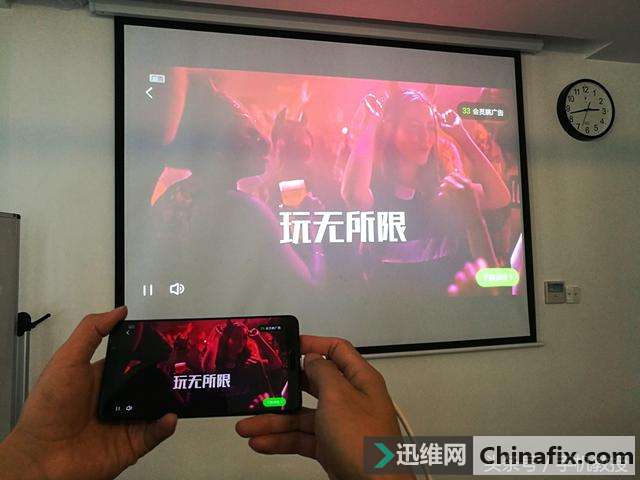
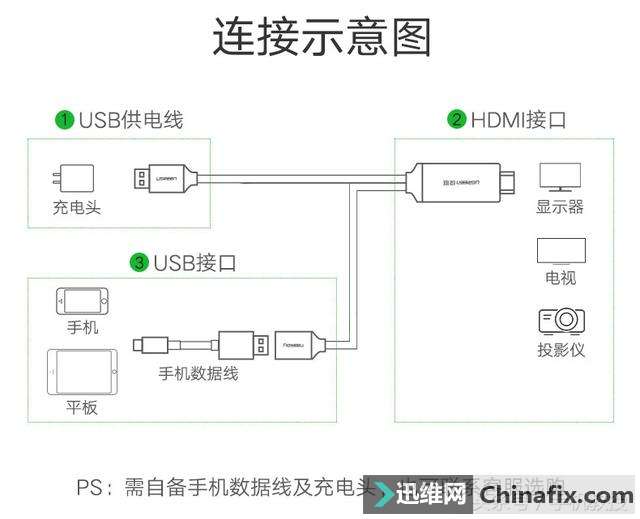
3种方式让手机投屏到电视机/投影仪上(图7) 这种方式确实相对简单,出行只需要带一根线,就可以随时实现投屏。不过现在只支持Mate 10手机用户运用。但随着手机功能不断完善,相信以后也会有越来越多手机支持投屏功能,直接用1根线就可以轻松快速实现投屏,随身携带、出差办公都更方便。 第三种:通过USB转HDMI/VGA转换器/线与上面Type-c转HDMI线的有线投屏相比,这种转换器/线投屏的优势是,对于手机设备没有那么多要求,能更好支持多种不一样型号的手机。我们逐个来看。 先来看USB转换线: 不一样的转换线接口也有所不一样,但都区别不大。这里说到的视频转换线有三个不一样接口,分别是USB公头,USB母头,HDMI接口。
3种方式让手机投屏到电视机/投影仪上(图8)
3种方式让手机投屏到电视机/投影仪上(图9)
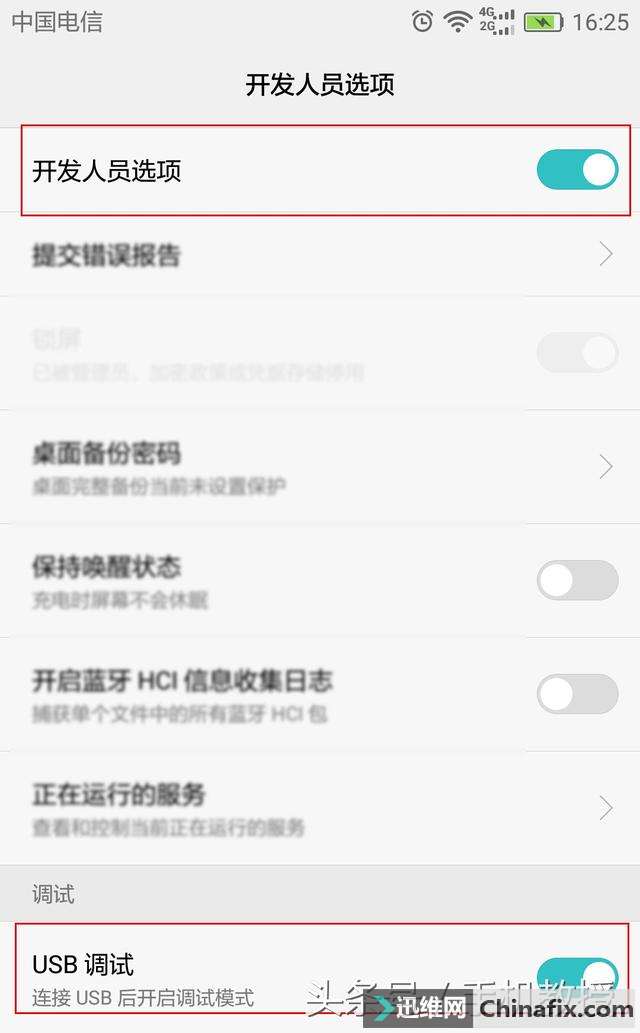
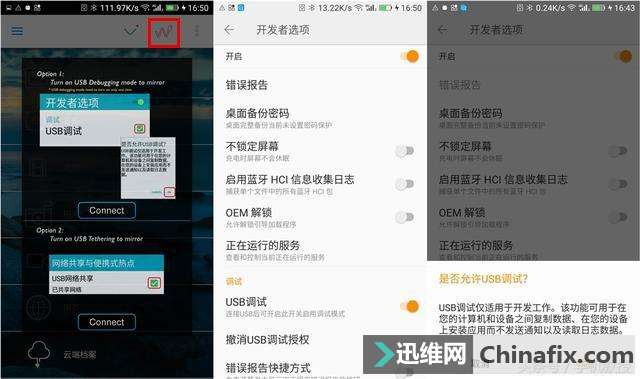
连接好设备后,打开手机设置,进入【开发人员选项】,把【USB调试】打开即可。
3种方式让手机投屏到电视机/投影仪上(图10)
3种方式让手机投屏到电视机/投影仪上(图11)
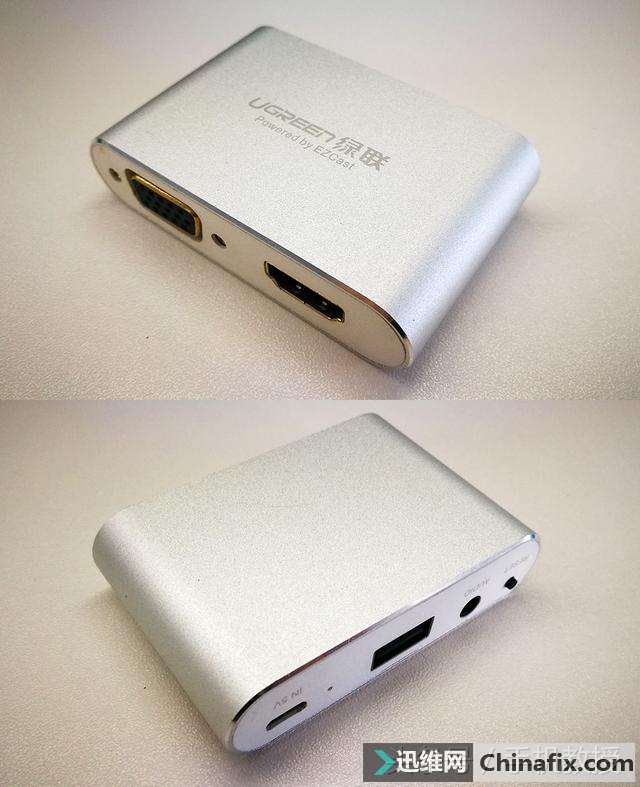
3种方式让手机投屏到电视机/投影仪上(图12) 其实这种转换器和转换线运用的原理和方式基本是一样的,同样是不限定手机接口,不论是不是旧的电视、投影仪设备都兼容运用。 不一样的是转换器多了一个VGA接口,当你的显示设备没有HDMI接口时,就可以运用这类转换器进行高清投屏。
3种方式让手机投屏到电视机/投影仪上(图13)
3种方式让手机投屏到电视机/投影仪上(图14)
3种方式让手机投屏到电视机/投影仪上(图15) 连接成功后,设置基本和上面的转换线是基本一样的,把【开发人员选项】-【USB调试】打开。然后在【选择USB配置】里,把默认的【仅充电】改成【MTP(多媒体传输)】,手机就能立马投屏到电视上了。
3种方式让手机投屏到电视机/投影仪上(图16)
3种方式让手机投屏到电视机/投影仪上(图17) 当然,其实还有其他更多方式,比如手机、视频软件自带的,或者通过一些软件投屏。总的来说,一般无线投屏虽便捷,但会容易出现不稳定、画面延迟现象,有线投屏虽然略麻烦,但能保证画质高清,画面不会延迟各有优缺点,总之是自己觉得好用就好。 |