必联路由Hi无线WiFi版本首次安装设置教程:

无线WiFi版本必联路由Hi怎么设置 图1
该教程适用必联路由器产品型号:BL-855R、BL-AC1200D、BL-F300、BL-W1210、BL-WR4122H。
第一步:线路连接
如下图所示,先接通必联路由器的电源,然后将从猫(modem)的LAN口出来的网线/入户网线连接到路由器的WAN口。
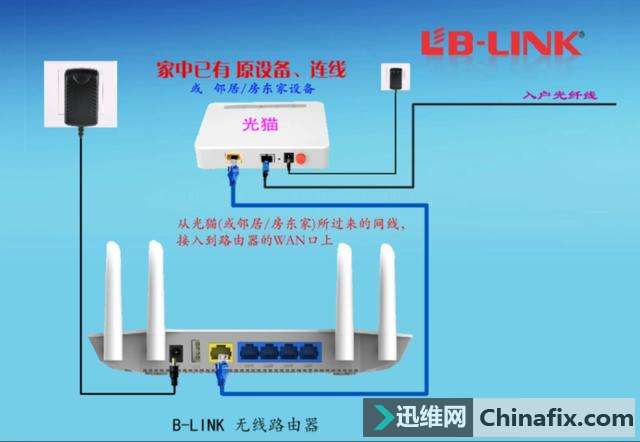
无线WiFi版本必联路由Hi怎么设置 图2
第二步:联网配置
1、必联路由接线完成后,用 手机(也可以用电脑)连上路由器默认的Wi-Fi名称,打开手机浏览器,在地址栏输入(192.168.199.1)进入设置页面。

无线WiFi版本必联路由Hi怎么设置 图3
2、之后会看到“二步设置,立即上网”的首次安装页面,点击进入; 如果上网方式为ADSL,有猫或是有账号和密码,需选用宽带拨号,将账号密码输入后点击立即上网即可。不到一分钟就可以搞定~整个过程超级简单。

无线WiFi版本必联路由Hi怎么设置 图4
温馨提示:假如是更换路由器,在输入宽带账户和密码那一步,如果你悲催的忘记了原来的宽带账户和密码,或者不想手动输入,那就点击“找回账号和密码”步骤。此功能仅限于带储存的产品,如BL-AC1200D带USB版本、BL-W1210等。

无线WiFi版本必联路由Hi怎么设置 图5
通过网线连接旧路由器的WAN口到新路由LAN口来自动获得宽带账号和密码,必联路由器就能一键把宽带账户和密码拷贝过来,特别简单。

无线WiFi版本必联路由Hi怎么设置 图6
3、如家中已有无线路由器,要将必联路由作为二级路由进行无线桥接时,则点击“其他方式”选择“无线中继上网”,无线中继时,路由器WAN口不插网线,电脑可以选择无线或有线方式连接必联路由,选择主路由的无线名称并输入主路由无线密码。

无线WiFi版本必联路由Hi怎么设置 图7
4. 不论是选择哪种方式,联网成功后会看到如下页面,设置无线名称、无线密码及路由器后台密码,如将红框位置勾选则后台密码与无线密码一致:

无线WiFi版本必联路由Hi怎么设置 图8
5. 设置完成后会看到如下页面,点击登录后台,进入路由器后台可以看到外网设置处显示对勾。

无线WiFi版本必联路由Hi怎么设置 图9
整个过程就是跟着提示走,分分钟搞定上网设置,再也不用到处求人了!
|


