|
运用固态硬盘和机械硬盘的体验是什么:无法察觉的 " 快 " 与难以忍受的 " 慢 ",所以升级固态硬盘对很多配置差的老电脑而言,无疑具有很大的诱惑力。现在问题来了,所有的老电脑都适合升级SSD?答案并非如此,那么为什么电脑升级固态硬盘后还是卡呢?今天小编带大家一起了解老电脑升级固态硬盘注意事项,看完这篇文章,相信你会得到答案。
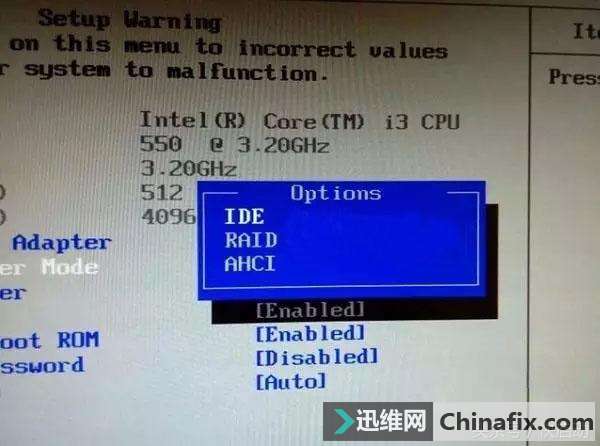
为什么电脑升级固态硬盘后还是卡 图1 1、 内存不够,内存处理数据能力差。 2、 硬盘读写速度慢。 3、 处理器 处理数据效率低,性能不够。 4、 显卡性能不够,输出图形效果差。 在传统机械硬盘的性能成为电脑硬件最大短板的时候,升级SSD也确实也让不少电脑流畅度显著提升。但仍有部分电脑升级SSD,并没有搞定电脑卡慢的问题,这主要是以下原因导致的。 一、主板不支持AHCI模式 如今的新主板都支持AHCI模式,不过一些五六年之前的台式电脑和笔记本就没有这么幸运,他们不少仅支持老的IDE模式。
为什么电脑升级固态硬盘后还是卡 图2 老电脑升级固态硬盘注意事项一:查看是否支持AHCI模式 因此,老电脑在升级SSD前,一定要查看下自己电脑是否支持AHCI模式,用户可以进入Bios设置中的SATA Mode选项中查看。 二、没有SATA3.0接口,主板仅提供SATA2.0接口 对于一些老台式电脑与笔记本来说,仅提供了SATA2.0接口,并没有SATA3.0接口,更别提更先进的M.2固态硬盘接口了。虽然SSD能同时兼容SATA2.0和3.0,不过固态硬盘运用SATA2.0接口,同样无法发挥SSD最佳性能。
为什么电脑升级固态硬盘后还是卡 图3 老电脑升级固态硬盘注意事项二:查看电脑主板是否配备SATA3.0接口 因此,老电脑升级SSD前,也要查看下电脑主板是否配备SATA3.0接口。如果没有配备新接口,非要升级SSD,提升一些性能的话,建议买价格便宜一些,速度相对较慢的SSD,因为再快,主板支持不了也是浪费。 三、依旧是运用的XP系统 虽然Win系统已经到了Win10时代,不过依旧有大量用户坚守经典的老XP阵营。但由于Win XP系统不支持Trim,在对SSD进行写入时会事先进行擦除操作,长时间如此反复的操作会导致SSD出现大幅度掉速或顿卡现象,不仅容易越用越卡,还会影响固态硬盘的寿命,因此在运用SSD的电脑中,必须抛弃已经被淘汰的XP系统,最佳需要Win7以上系统版本。
为什么电脑升级固态硬盘后还是卡 图4 老电脑升级固态硬盘注意事项三:升级Win7或更高版本系统当然,也会有大牛会说,可通过一些工具强制XP支持Trim,但一般上电脑用户谁能想到,即便是可行,复杂的操作也会显得有些折腾,不如升级Win7/8/10来的方便(不会升级的小伙伴请到快启动官方交流群(368322818)咨询)。 四、电脑性能太弱 对于一些老爷机,搭载的还是曾经的入门双核处理器,单核性能太弱的电脑,不建议升级固态硬盘。
为什么电脑升级固态硬盘后还是卡 图5 一般来说,如果还是用的五年前的电脑,处理器一般都不会太好,加之主板可能也不支持SATA3.0,这样的老爷机没有升级SSD的必要,因为即便是升级了,由于SSD性能无法得到发挥,加之处理器拖后腿,电脑该卡还是卡。 老电脑升级固态硬盘注意事项四:处理器性能太弱的老爷机,没必要升级SSD。 至此,关于老电脑升级固态硬盘注意事项就为大家介绍结束了,虽说固态硬盘好用又不贵,电脑配置不行的小伙伴总是喜欢升级SSD与内存来搞定困扰,但千万不要忽视了以上四点注意事项,才不会在这方面花冤枉钱。此外,建议大家升级之后把系统装在固态上面,相信有不一样的体验。 |
发表评论