迅维网

利用U盘pe系统查找原来电脑ip方法

ptmanager 2017-11-13 15:56


  利用U盘pe系统查找原来电脑ip!

  很多朋友觉得这个标题就像是多此一举,我为什么要在pe里面查找自己原来电脑ip?一个电脑ip有什么重要的?我的电脑都是DHCP自动获得。根本没有固定ip!我只能说各有用途,大型局域网中每个人的电脑ip都是固定的,重装系统后原来的ip遗失了,你要去查找这个电脑ip如果统计工作不是很细致,这将是一个繁琐的事情,好吧,你们想说我直接去网卡属性里面查看,对的!可以这样,当然如此常规情况下也不会有这篇文章的出现。不知道你有没有遇见explorer进程无法启动,电脑欢迎页面后黑屏,无任务管理器选项,安全模式同样黑屏的情况下,pe确实是个好工具。

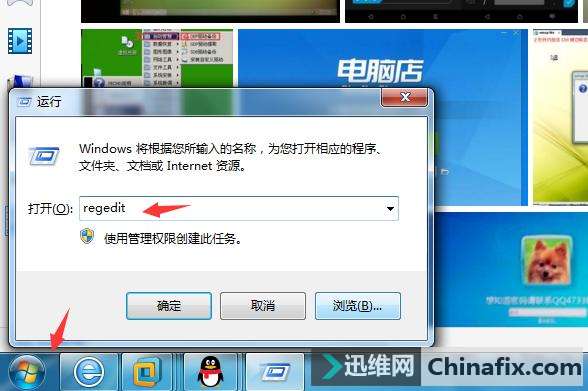
  下面开始操作,首先你得有个U盘pe系统,进入pe系统开始--运行--regedit-进入注册表:点击访问pe系统盘的制作


利用U盘pe系统查找原来电脑ip

利用U盘pe系统查找原来电脑ip方法 图1

  
  2.在HKEY-LOCAL_MACHINE--右键新建项(名字随意)

利用U盘pe系统查找原来电脑ip

利用U盘pe系统查找原来电脑ip方法 图2


  3.在新建的项里面点击文--加载配置单元


利用U盘pe系统查找原来电脑ip

利用U盘pe系统查找原来电脑ip方法 图3


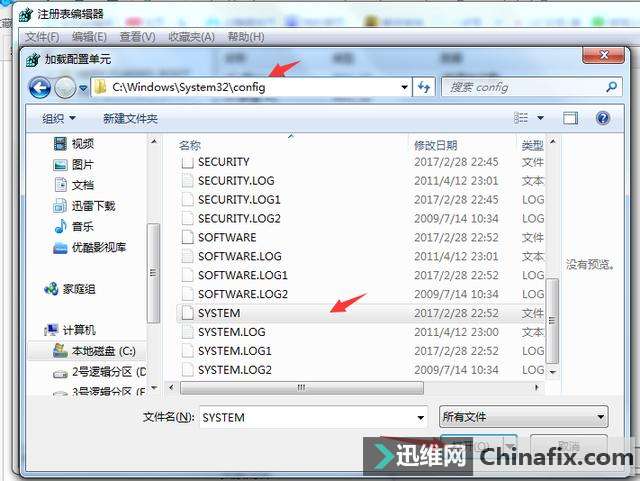
  4.加载配置单元路径是C:\Win\System32\config\SYSTEM文件。


利用U盘pe系统查找原来电脑ip

利用U盘pe系统查找原来电脑ip方法 图4


  5.打开你的新建的项目路劲如下,这里的test为自己当初新建的项名称:


利用U盘pe系统查找原来电脑ip

利用U盘pe系统查找原来电脑ip方法 图5


  依次打开目录,在最后的interfaces里面的文件就有原电脑的ip,分别点开查看和保存。


利用U盘pe系统查找原来电脑ip

利用U盘pe系统查找原来电脑ip方法 图6


雷人

握手

鲜花

鸡蛋

路过
收藏
来自: 今日头条
发表评论

最新评论

引用 天籁维修 2017-11-13 15:56
朋友帮我评论下
引用 天籁维修 2017-11-13 15:56
收藏以备不时之需
引用 冠盟科技通讯 2017-11-13 15:56
非常不错,
引用 大笑维修 2017-11-13 15:56
有用
引用 花开的那一瞬间 2017-11-13 15:56
都排着顺序呢
引用 维修江湖第一 2017-11-13 15:56
直接在哪里选项导入,最后一步会提示输入项目名字,就是可以先导入后面再输入名字即可,你试试
引用 维殇轻谈 2017-11-13 15:56
正要打瞌睡,就送枕头来了,感谢。
引用 维修江湖第一 2017-11-13 15:56
这个可以
引用 讯城科技 2017-11-13 15:56
没办法新建怎么搞?

发表评论

登录 后可参与评论
返回顶部
附近
店铺
微信扫码查看附近店铺
维修
报价
扫码查看手机版报价
信号元
件查询
点位图


芯片搜索