虽然Win10是现在非常热门的系统,但是有些用户还是不想升级,不过每次打开电脑,在电脑的任务栏上总是能看到获得Win10图标,于是有用户就想关闭它,可是又不知道怎么做,其实方式很简单,如果你不懂的话就看看小编整理的 win7 系统关闭升级Win10提示的图标方式
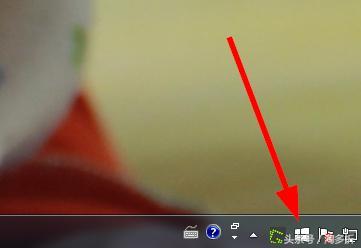
方式一、卸载KB3035583更新(此方式比较彻底,不想升级Win10可以这么做) 1、电脑开始菜单-所有程序-Win Update。

2、在更新页面查看点击“查看更新历史记录”。

3、进入更新历史记录页面,再点击“已安装的更新”。

4、进入卸载更新页面,在右上角的搜索框中搜索KB3035583,在找出来的更新点击右键,然后选择卸载。

5、卸载KB3035583更新之后,如果系统检查更新可能再次收到,如果再次收到可以把这个更新隐藏起来。(这步需要注意今后的更新列表,如果有KB3035583更新再操作)

方式二、隐藏获得Win10图标(只是隐藏图标,程序还在运行,以后还可以收到升级通知) 1、点击如图所示的右下角小图标,然后点击“自定义...”。

2、把GWX获得Win10的一项选择“隐藏图标和通知”,然后点击确定。

以上就是win7 系统关闭升级Win10提示的图标方式,方式有两种,如果你想一劳永逸的话,那就请采用第一种方式,如果你只是想暂时关闭这个图标的话,那就采用第二种方式。
|


