|
也许在大家的印象中,磁盘阵列(RAID)一直是高端而复杂的玩意,而且它只能安装在机器内部,既带不走更别谈与其它机器共享。然而楼主最近拿到了奥睿科 2529RC3 双盘位 RAID 硬盘盒这么一款有趣的玩意,硬盘盒支持组建 RAID 0 或 RAID 1 磁盘阵列,不但可以将磁盘阵列随身带着走,而且硬盘盒采用 USB3.1 Gen2 Type-C 接口,比传统 USB3.0 速度更快,下面就用两块西数 Blue 250G 固态硬盘配合硬盘盒为大家分享一下我的体验。
首先介绍一下手上这两块固态硬盘。作为一家老牌储存产品厂商,西数在去年收购闪迪以后随即推出了自有品牌的消费级固态硬盘产品,它们的命名延续了西数机械硬盘的系列命名方式,在上市大半年以后基本已积累一定的知名度与口碑,而西数固态硬盘里面又以面向主流性能级市场的 Blue 蓝盘系列最受关心。手上这两块西数 Blue 250G 固态硬盘包装规划非常简洁,盒子右下角标有产品容量 250G 及三年质保的标识。
250G 在西数 Blue 固态硬盘里面属于最入门的版本,对比其它容量,读写性能基本处于同级水平,读写标称速度分别达到是 540MB/s 和 500MB/s,而这也几乎达到了 SATA 3.0 接口的速度极限。

打开外包装盒子可见 SSD 由塑料袋包裹并放置在透明压塑缓冲材料中。

包装 SSD 的塑料袋上有黄色封条,打开以后很难无损还原。

SSD 盘体外壳分上下两层,上层材质是塑料,表面运用磨砂工艺,而底壳则是金属材质,表面烤漆。SSD 厚度为 7mm,拿在手上感觉很轻,这对于 笔记本用户来说是一件好事。 

SSD 背面铭牌可以看到型号、序列号以及生产日期、安规认证等等信息,手上这两块 SSD 的产地是马来西亚。

西数 Blue 固态硬盘基于闪迪 X400 系列,主控运用 Marvell 88SS1074 搭配闪迪 15nm TLC 颗粒,Marvell 88SS1074 主控采用 28nm CMOS 制造工艺,支持 SATA 6Gb/s 接口标准,支持 15nm 制程 TLC/MLC/SLC 和 3D 堆栈闪存,支持 DEVSLP 休眠模式以实现低功耗,以 400MT/s 的速率支持 ONFI 3/Toggle 2 接口标准而且支持 256 bit AES 加密技术。

下面测验一下 SSD 的性能,先简单交代一下电脑配置: 处理器:Intel Core i7-7700K 主板:V星 Z270 GAMING PRO 内存:HyperX Predator DDR4 3333 16G Kit 显卡:V星 GTX 1080 Ti GAMING X 11G 机箱:酷冷至尊 MasterCase Maker 5 电源:鑫谷昆仑 KL-1080W AS SSD Benchmark 是一款专门针对固态硬盘基准性能测验的软件,它的测验内容很全面,包括了4个方面的测验(连续读写、4K随机读写、4K随机64队列深度读写、寻道时间)。通过 AS SSD Benchmark 的测验,我们可以很全面地了解一款 SSD 的性能。软件可以测出 SSD 的连续读写速度、4K随机读写速度、4K随机64队列深度读写速度,还有平均访问时间和测验总得分。在众多数据中,其中连续读写,随机读写等最值得我们关心。而在日常使用中,4K随机读写的意义远远大于连续读写的意义,更快的随机读写速度对于日常运用体验提升也更显著。至于最后总分比重比较偏向连续读写速度,因此仅供参考。在 AS SSD Benchmark 测验中,西数 Blue 250G 固态硬盘连续读写速度基本达到官方标称值,而 4K 随机读取速度相当惊艳,43MB/s 这个速度甚至可以将不少 M.2 NVMe SSD 抛离。

为了避免单款测验软件存在误差,下面再运用另外两款测验软件分别对 SSD 进行测速。CrystalDiskMark 以及 TxBENCH 都测出相近甚至更高的速度,基本排除了误差,可见这款 SSD 性能还不错。 

接下来为大家介绍手上这款奥睿科 2529RC3 双盘位 2.5寸 Type-C RAID 硬盘盒,它采用 USB3.1 Gen2 Type-C 输出接口,最高传输速率达到 10Gbps,支持安装两块 2.5寸 SATA 硬盘,支持最大容量为 4TB(单盘 2TB)的硬盘,支持 windows/Mac/Linux系统,产品需要运用 12V-2A 外接供电。

硬盘盒支持组建 RAID 0 或 RAID 1 磁盘阵列模式,配合 USB3.1 Gen2 接口可突破 SATA 接口的速度限制。组建磁盘阵列全程在盒子上操作完成,过程简单快捷易上手。

这里我觉得有必要简单介绍一下 USB3.1 Gen2,其实 USB3.1 已经出来很长一段时间,不过可能很多人都不知道 USB3.1 分为 Gen1 和 Gen2 两种,Gen1 其实只是 USB3.0 换了个名字,速度上是完全一样的,因此只有 USB3.1 Gen2 才能释放出 10Gbps 的接口速度,大家在选择产品的时候要注意鉴别。

硬盘盒全家福,除了本体以外还有 USB3.1 Type-C 数据线,安装螺丝、螺丝刀、硬盘硅胶套、电源适配器等等。

硬盘盒外壳运用铝合金材质,表面经过阳极氧化处理。 盒子前部是散热孔。

后部是接口,从左到右分别是 USB3.1 Type-C 接口,RAID 模式控制跳线、硬盘指示灯、“SET”按键、电源开关以及电源输入。

硬盘盒内盒通过螺丝由底部固定,卸下螺丝以后可以像抽屉一样取出内盒。包括 SATA 接口,控制芯片以及刚才看到的一堆接口开关等等都所有集成在一块 PCB 上面。

其中硬盘盒的主控芯片来自 ASMEDIA 的 ASM1352R。
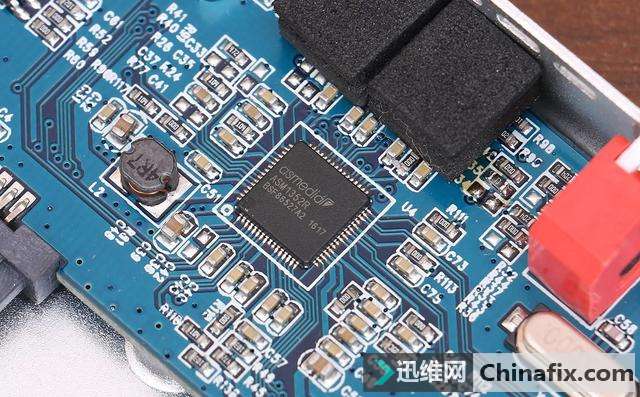
从 ASMEDIA 官网了解到 ASM1352R 是一款单芯片双 SATA 接口 USB3.1 搞定方案,支持一个 USB 3.1 端口和两个 SATA 设备端口,支持 RAID 0、RAID 1、JBOD 等阵列模式。

介绍过硬件和功能,下面与大家分享安装与设置的过程,首先运用硬盘盒附送的硅胶套将 SSD 套上,硅胶套作为缓冲材质存在,SSD 的结构决定了它是不怕震动的,但这对于机械硬盘来说是一个不错的保护。

接下来将两款 SSD 插入到 SATA 接口即可。

将安装好 SSD 的内盒装回外壳并装上螺丝,到这个时候已经基本完成了硬盘的安装工作,硬盘盒另外附送了四颗防滑垫脚,因为垫脚的安装位正好就是螺丝的安装位,所以建议测验好没问题再贴上这样更稳妥一点。 硬盘盒上只有一个 USB3.1 Type-C 端口,而标配的数据线两端都是 USB3.1 Type-C,就是说连接的设备也必须配有 USB Type-C 接口才能运用,不过经过测验,将数据线换成一头是 Type-C 另一头是 Type-A 的数据线一样可以正常运用,这样就不存在兼容的问题的,不过这根数据线需要自己配备,产品本身并未提供。

对于现在主流的主板以及苹果 MacBook 而言,USB3.1 Type-C 已经是标配,更小巧的接口以及支持正反插的特点让他慢慢成为主流。

将数据线连接硬盘盒和主机,再接上电源适配器,现在硬盘盒已经可以开始工作了。

盒子后方的跳线用于控制阵列模式,在默认情况下,阵列是没有开启的,而这里楼主需要组建 RAID 0 模式,因此按照说明书将跳线设置成“1上2下”。

RAID 0 和 RAID 1 的分别可以参见下图。

RAID 设置方式:如果硬盘不是全新盘,硬盘里面有数据,在组建 RAID 之前要先将数据备份,因为组建 RAID 模式会清空所有内容,在确认数据已经备份的情况下进行下面操作。
1,拨动 RAID 模式跳线到想要组建的 RAID 模式;
2,在断电的情况下,按住“SET键”不放并按下电源开关;
3,硬盘盒通电亮起后5秒钟放开刚才一直按住的“SET键”;
4,RAID 模式组建完成;
5,进入系统进行相关初始化工作。
以上操作完毕后,进入系统会发现磁盘驱动器里面新增了硬件设备。

打开计算机管理的磁盘管理后自动弹出初始化硬盘的界面。

此时未分配硬盘容量正好是两块 250G 加起来的容量,说明 RAID 0 阵列已经组建完成,两块硬盘合二为一。 再次打开 CrystalDiskInfo,信息显示如下。

接下来再次测速验证组建 RAID 0 以后的效果,无论是读取速度还是写入速度相比之前单盘测验都有很大的提升,其中连续读取速度已经突破 800MB/s,写入速度也突破 700MB/s。 

最后,将几款主流游戏拷贝到由西数 Blue 固态硬盘搭配奥睿科 2529RC3 双盘位 RAID 硬盘盒的阵列中并与机械硬盘就游戏的加载速度进行了对比,可见加载速度有所提升,特别是像《GTA5》这种对硬盘速度比较敏感的游戏就更加显著了。

总结: RAID 硬盘盒的出现改变了过去我对 RAID 的印象和认知,这类产品既可用于组建 RAID 0 打造高速外置储存器,又可以组建 RAID 1 满足外置储存安全稳定的需要,不过硬盘盒需要电源适配器额外供电这点让便携性打了一点折扣,算是没中不够吧。而最后值得一提的是,西数 Blue 固态硬盘对运用体验影响较大的 4K 读取速度相当惊艳,整体性能给我留下不错的印象。
|


