|
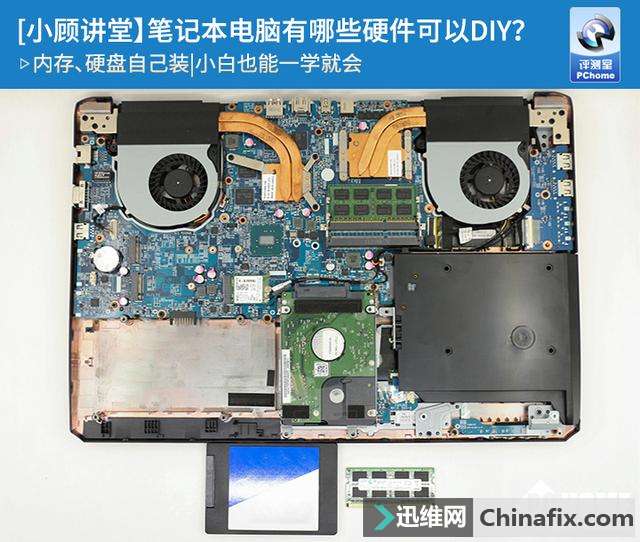
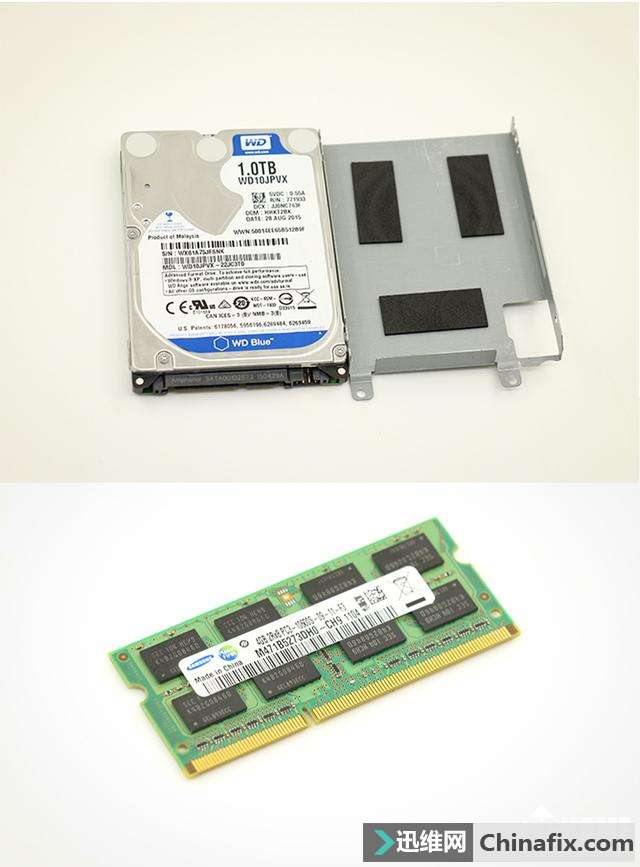
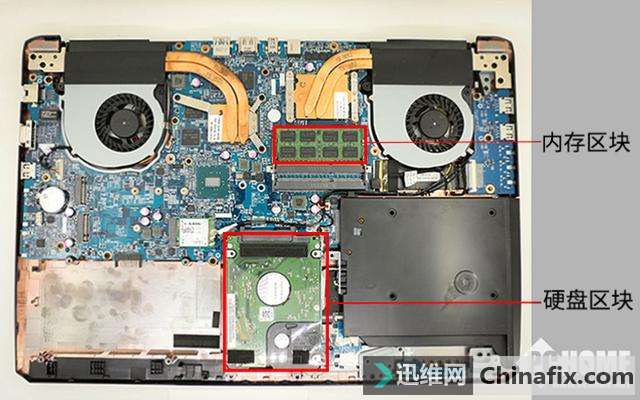
图中上方为笔记本机械硬盘,下方为笔记本内存条 既然我朋友的本子改装任务交给我了,那么笔者在这里也为各位做一个笔记本电脑硬件改装的介绍,如果你们也想改装自己的笔记本,可以做一些参考。 笔记本有哪些硬件可以DIY? 在介绍硬件改装之前,笔者需要为大家讲解一番笔记本的内部基本构造。其实笔记本电脑的内部和台式电脑相差不大,只不过每家品牌的笔记本主板是定制的,而且笔记本电脑主板上集成的硬件比台式电脑要多很多。那么,一快主板上要装入那么多硬件,有哪些可以DIY的呢? 由于现在每家厂商制作的笔记本电脑所采用的模具不一样,所以最基础的可DIY硬件只有两种——内存和硬盘。而有些采用蓝天模具的笔记本电脑,甚至可以改装处理器、GPU以及散热器等硬件,当然更换这些部件对于初学者来说还是太难上手,笔者在这里就重点从内存和硬盘的改装开始介绍。
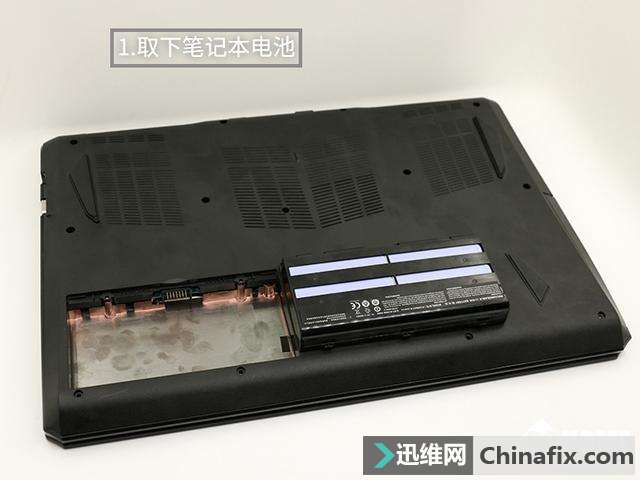
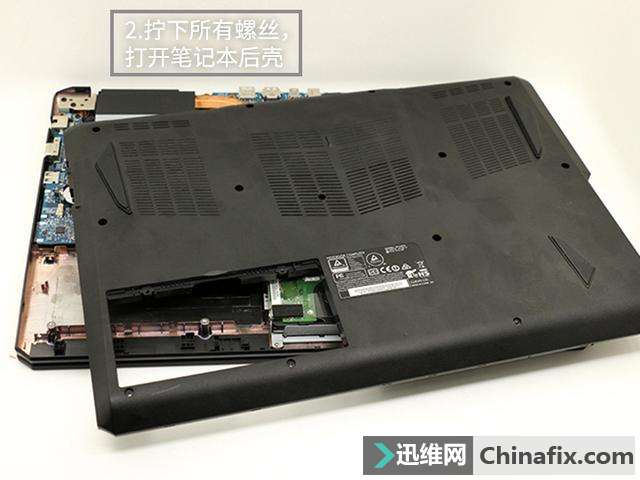
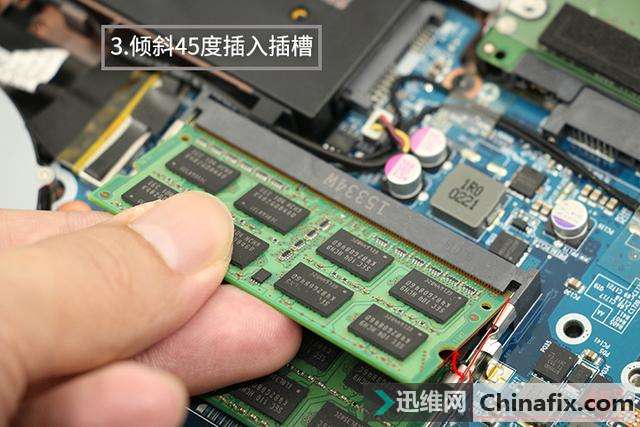
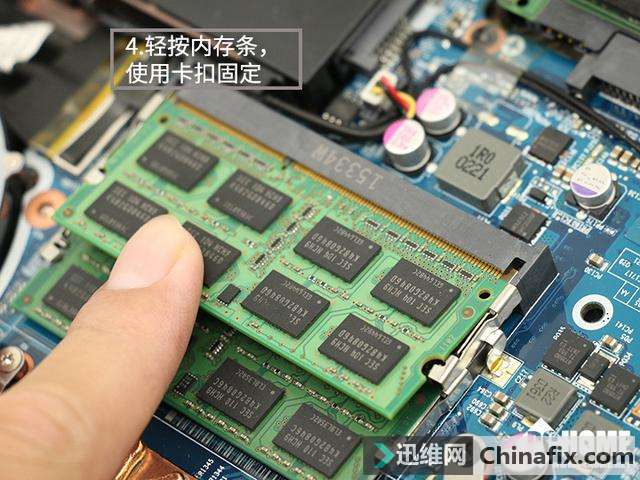
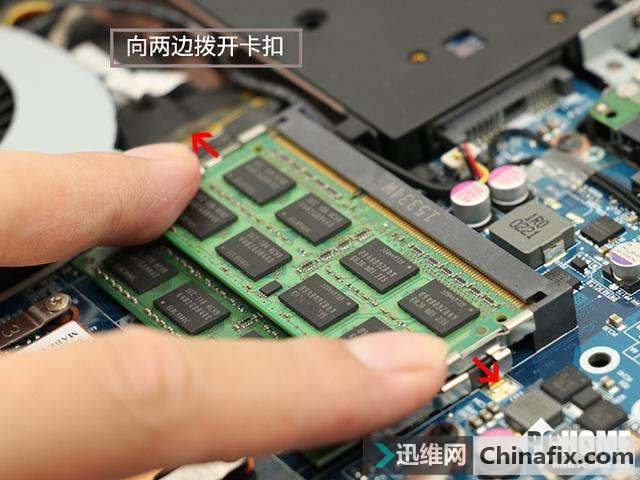
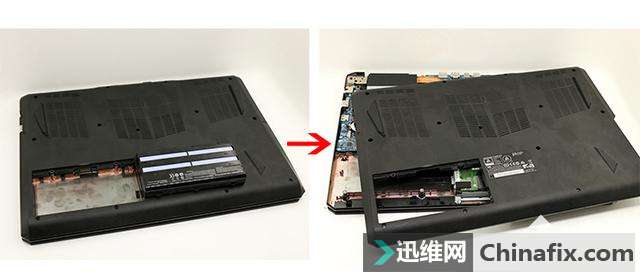
笔记本硬件改装1:内存改装 笔记本的内存加装是笔记本硬件DIY中最简单的,因为内存条的接口一直没怎么变过,只要通道相同,装上之后开机即可点亮。一般笔记本电脑还会预留一个空的内存插槽,方便用户组双通道。 安装内存的步骤一共分为4步:
装入内存条后,如果规格兼容,笔记本主板可自动识别并点亮内存条,当然我们还可以运用处理器-Z这款软件来检查内存条是否已点亮。从处理器-Z的内存一栏中检查2个通道,如果均能识别出内存,说明新装入的内存已点亮了。 笔者在这里提醒一下,选择购买笔记本内存条的时候一定要注意内存规格,老款的笔记本主板仅支持DDR3规格,新款的笔记本主板仅支持新的DDR4规格,两种规格之间是不兼容的。如果你想预先了解自家笔记本主板支持那种规格的内存,避免买错的现象,可以下载鲁大师等电脑硬件检测软件进行查询。 笔记本硬件改装2:硬盘改装 硬盘是一般笔记本DIY初学者最常改装的硬件之一了,因为硬盘的无论加装还是改装都不会很复杂。而且随着固态硬盘的普及,一般用户基本都会为笔记本在主硬盘位安装一块固态硬盘,这样既省心又省力。
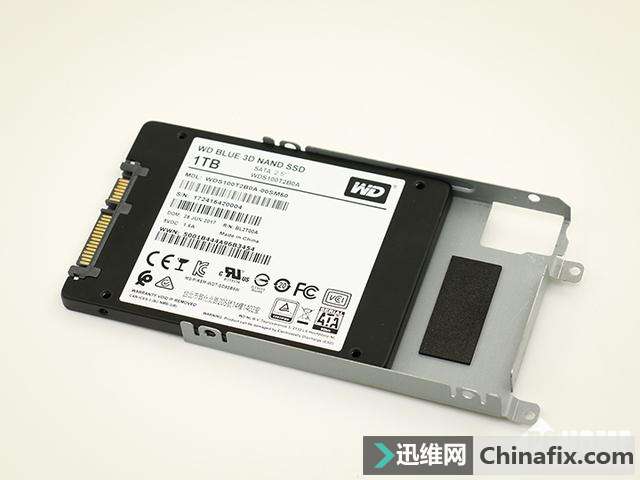
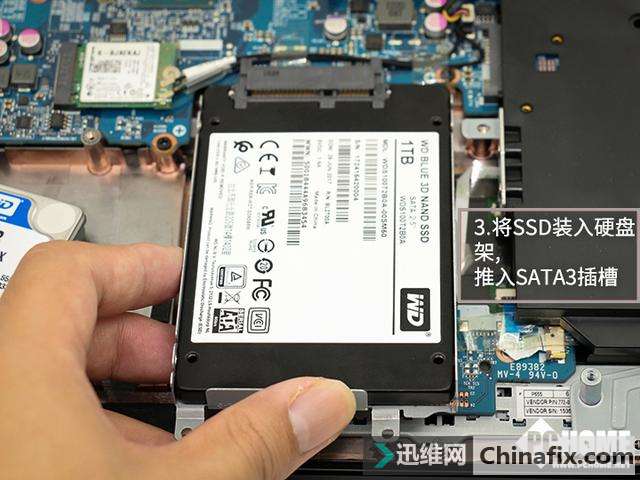
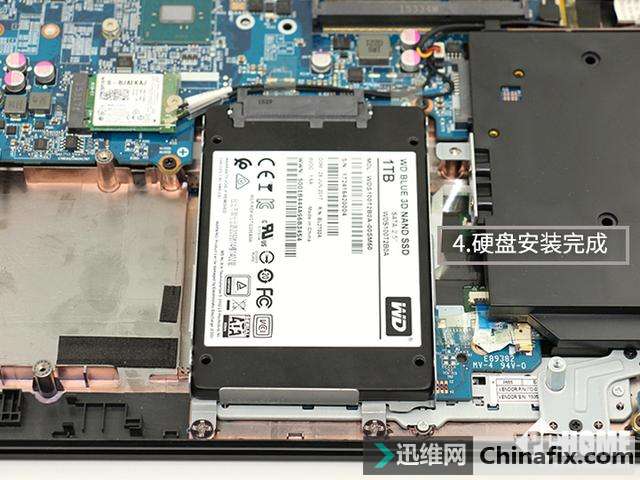
SATA3型固态硬盘及笔记本硬盘架 安装硬盘的步骤一共分为4步:
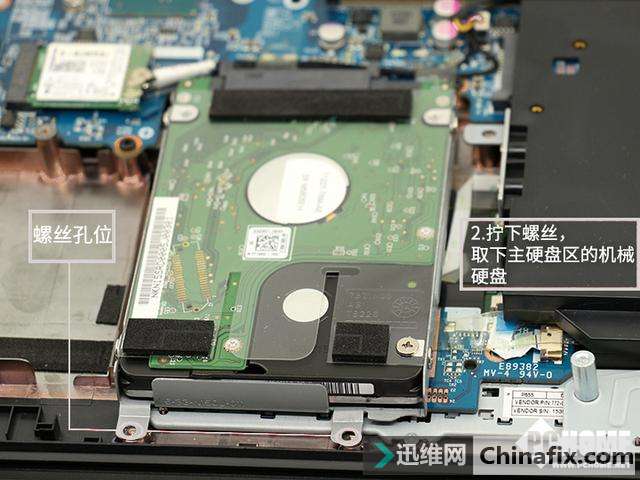
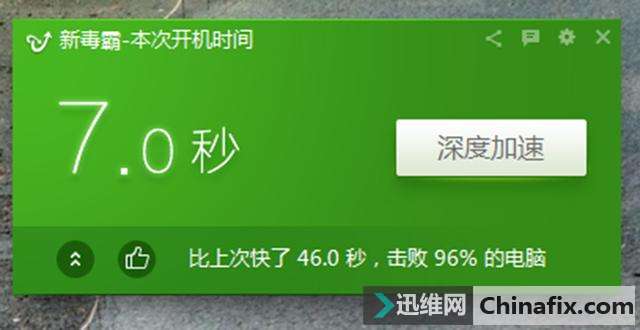
到这里,硬盘已经更换完成,如果你的笔记本没有标配M.2型固态硬盘,那么在主硬盘位升级完固态硬盘后记得重装系统,并备份原主硬盘位的机械硬盘的重要数据。笔者建议可以在改装硬盘之前先用一根SATA转USB线将新硬盘连接至笔记本电脑,随后将老机械硬盘的系统及重要数据迁移至新硬盘。这样,在安装完新硬盘之后,笔记本电脑可以正常进入系统,保留了重要数据,而且还会提升开机的速度。
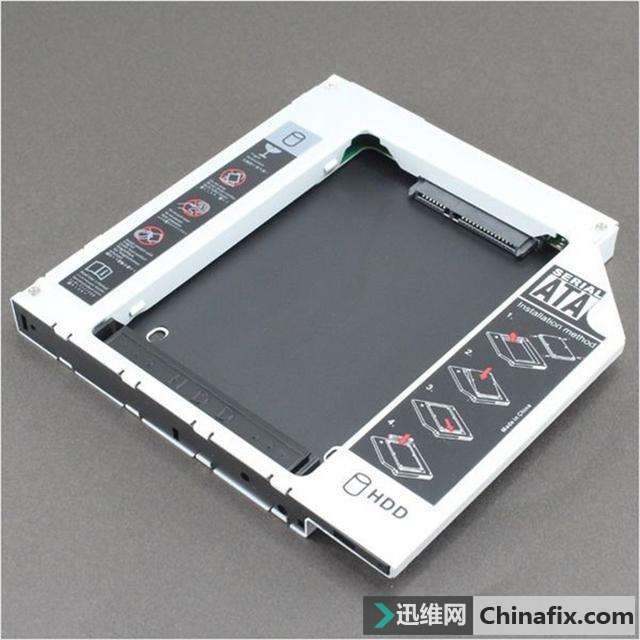
如何组双硬盘?光驱位硬盘架就可做到 在帮我朋友装完主硬盘位的固态硬盘之后,小顾还发现他的笔记本还有一个多余的区块,那就是光驱位,现在已经很少有人会运用笔记本电脑的光驱了,所以这么大块区域还不如把换下来的机械硬盘再用上。
笔记本光驱位硬盘架 不过,由于朋友下单比较慢,架子还没到手,这里就不再做安装演示了。 以上就是笔记本两种最常改装的硬件,虽然介绍的安装过程没网上教程那么详细,但是笔者已经成功让我的朋友看懂了(其实到头来还是笔者帮他装的...),如果你还在嫌弃笔记本的加载速度慢,以及很多使用不能多开,最直接的方式就是对笔记本的硬盘、内存进行更换、升级。只不过笔记本DIY还是有很多风险,下手需谨慎,尤其是没有为你预留独立硬盘、内存区块的笔记本,人为拆装笔记本电脑可是会影响保修的。如果你对自己的动手能力没有十足的把握,那么笔者建议还是将改装升级的工作交给专业人士来做,同时一定注意不要买错需要更换的硬件,不兼容的硬盘、内存给你带来很多困扰。 |
发表评论