迅维网

Win10系统时间不准怎么办?Win10系统时间不准确的搞定方式

ptmanager 2018-9-15 08:15


  Win10系统在右下角有个系统时间显示,方便我们查看时间,但是我们正确设置了“自动设置时间”开关之后,时间会变得不准确。那么Win10系统时间不准怎么办?下面装小编分享一下Win10系统时间不准确的搞定方式,具体的步骤如下。


  1、我们鼠标右键点击在桌面的左下角处的“开始菜单”按钮,弹出菜单之后,我们点击“控制面板”,如下图所示。


Win10系统时间不准怎么办?Win10系统时间不准确的搞定方式


  2、在控制面板界面中,我们将查看方式修改为“类别”,我们点击“时钟、语言和区域”。


Win10系统时间不准怎么办?Win10系统时间不准确的搞定方式


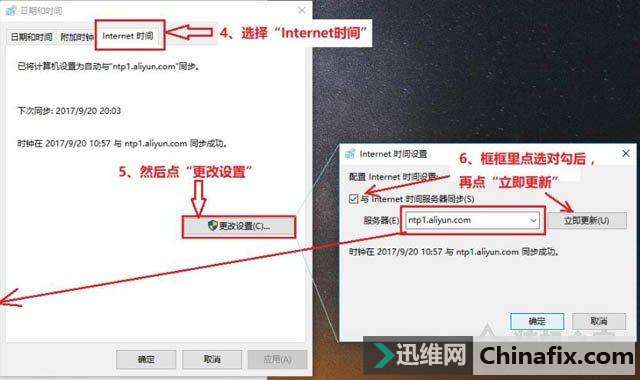
  3、在日期和时间的界面中,我们切换至“internet 时间”的选项卡中,点击“更改设置”按钮,在internet时间设置的界面中,我们勾选“与internet时间服务器同步”,将服务器一栏输入:“time.windows.com”或“202.120.2.101”再或者“ntp1.aliyun.com”,最后点击确定保存;


Win10系统时间不准怎么办?Win10系统时间不准确的搞定方式


  4、关于可同步时间的服务器有很多,网上多的很,可以进行尝试。

  以上就是小编为大家分享的Win10系统时间不准确的搞定方式,如果你在运用Win10系统的时候发现时间不准确,不妨通过以上的方式来搞定。

雷人

握手

鲜花

鸡蛋

路过
收藏
来自: 今日头条
发表评论

最新评论

引用 大笑维修 2018-9-15 08:15
win10完全是个烂尾工程了,连个时间都出错,真垃圾

发表评论

登录 后可参与评论
返回顶部
附近
店铺
微信扫码查看附近店铺
维修
报价
扫码查看手机版报价
信号元
件查询
点位图


芯片搜索