>
设为首页
收藏本站
迅维网APP
开启辅助访问
只需一步,快速开始
登录
注册
找回密码
|
|
请
登录
后使用快捷导航
没有帐号?
注册
首页
论坛
BBS
新帖
精华
图纸
鑫智造
资讯
视频
软件
维修
培训
迅维培训
课堂
迅维网校
签到
鑫快记
鑫豆
迅维商城
认证
首页
电脑软件技巧
正在浏览...
Win7电脑桌面图标打不开的搞定方式
zhoufude
2018-2-26 12:56
2261
Win7电脑桌面图标打不开怎么办?下面小编分享一下Win7电脑桌面图标打不开的搞定方式。
我们在电脑中安装软件的时候,软件会在桌面上自动生成一个程序快捷方式的图标,以便日后方便打开该程序,但是近日有个用户在发现点击桌面图标却无法打开。那么
Win7电脑桌面图标打不开
怎么办?下面小编分享一下Win7电脑桌面图标打不开的搞定方式。
Win7系统下桌面图标打不开的搞定方式:
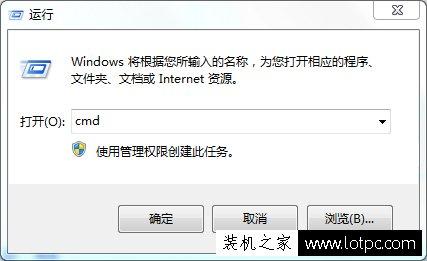
1、首先就是在点击“开始菜单”,找到“运行”,在运行窗口的输入框输入“CMD”并确定打开命令提示符。
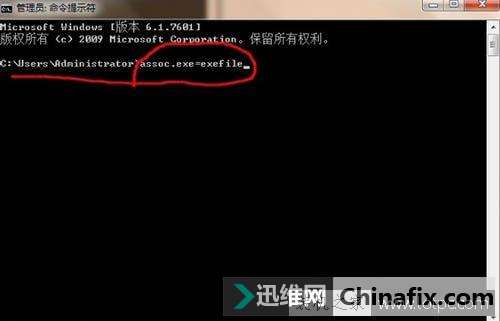
2、进入命令提示符窗口之后,在光标闪动处输入命令:“assoc.exe=exefile”,并回车确定之后,即可恢复。如下图所示:
以上就是小编分享的Win7电脑桌面图标打不开的搞定方式,如果你在Win7系统中发现桌面的图标无法打开,那么就可以通过以上的方式来修复。
win7
邀请
雷人
1
握手
鲜花
鸡蛋
路过
刚表态过的朋友 (
1 人
)
302530254
分享至 :
QQ空间
收藏
电脑常见故障的检查方法
U盘无法格式化怎么办?Win7提示Win 无法完成格式化搞定方式
来自: 今日头条
发表评论
最新评论
引用
BLFMYSO
2018-2-27 08:01
DOS命令
引用
江伟888
2018-2-26 19:43
学习了!!!!!!!!!!!!!!!!!
引用
讯城科技
2018-2-26 12:57
gg#%
发表评论
登录
后可参与评论
最新文章
苹果CEO特努斯:设计仍是苹果首要任务 产品
其余厂商都很惨!中国智能手机最新出货量:
给Windows 11电脑提速 这些建议值得收藏
全球首款阔直板手机!华为Pura X View销量
Windows应用启动大加速!不预加载不占内存
苹果官宣10月29日举办特别活动!首款触屏Ma
不急着抢iPhone Duo 2027苹果新品选购指南
苹果授权店回应iPhone Duo库存:首销当天的
车企都在做的“电池自研” 到底“自研”到
iPad mini 8关键信息都在这了:性能起飞
返回顶部
附近
店铺
微信扫码查看附近店铺
维修
报价
扫码查看手机版报价
信号元
件查询
点位图
芯片搜索