|
桌面输入法不见了,应该很多朋友都遇到过,桌面输入法图标不见了怎么办呢?今天就将输入法图标不见了的修复方式。 1、简单测验输入法 首先,检查一下电脑桌面的右下角任务栏上面是否有输入法的图标,如下图
桌面输入法图标不见了怎么办 图1(win 7 / win XP)
桌面输入法图标不见了怎么办 图2(win 10) 2、工具栏设置 如果桌面右下角输入法图标不见了,输入法无法切换,那就要接着下一步操作了。 尝试着运用【Ctrl+Shift】组合键,是否能将输入法调出来,如果依然无法运用输入法,可以运用【Ctrl+空格键】组合键来测验。如果都无法运用,尝试以下操作: Win 7 / Win XP 用户:在任务栏的空白处右键点击鼠标,选择:工具栏-->语言栏,如下图
桌面输入法图标不见了怎么办 图3 选中语言栏,前面的"√"就会打上了,这时再看一下输入法图标是不是已经出来了呢?Win 10 用户:在任务栏上的空白区域点击右键,选择设置(如果不知道什么是任务栏,就去桌面最下面,一条深颜色的横条,你的QQ也会显示在上面)
桌面输入法图标不见了怎么办 图4 拉动滚动条,找到【打开或关闭系统图标】,点击一下。
桌面输入法图标不见了怎么办 图5 找到输入指示,并打开
桌面输入法图标不见了怎么办 图6 3、控制面板设置如果这个时候桌面输入法还没有出来呢,那就要接着做第三步了。 打开控制面板,找到控制语言栏的选项卡,操作步骤如下: 开始-->控制面板(win10用户可以在开始上点击鼠标右键,选择控制面板)-->时钟、语言和区域-->更改键盘或其他输入法,如下图。
桌面输入法图标不见了怎么办 图7 如果你的界面是相似这样的,需要点击右上角的【查看方式】,修改为【类别】
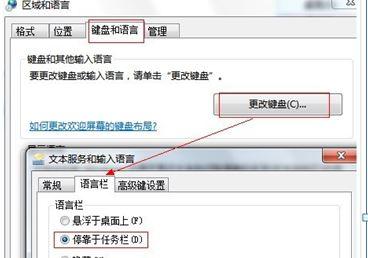
桌面输入法图标不见了怎么办 图8 Win 7 / Win XP 用户:键盘和语言-->更改键盘-->语言栏-->停靠于任务栏,具体如下图。
桌面输入法图标不见了怎么办 图9 Win 10 用户:点击左侧的高级设置,然后勾选运用语言栏
桌面输入法图标不见了怎么办 图10
桌面输入法图标不见了怎么办 图11 4、注册表设置 如果以上的设置依然不能搞定你的问题,那就只能动用最后一步了,设置注册表。但是建议一般新手不要随便修改,误操作可能会导致系统崩溃也不一定。 打开注册表的方式: 按下【win + R】快捷键,输入【regedit】,按下回车键打开注册表之后,在左侧导航依次找到: HKEY_CURRENT_USER—>Software—>Microsoft—>Win—>CurrentVersion—>Run, 在右侧栏的空白处点击鼠标右键,添加一个【字符串值】
桌面输入法图标不见了怎么办 图12 命名为"ctfmon",然后双击,输入"C:Win\System32\ctfmon.exe ",点击确定,重新启动计算机,即可生效。经过以上的折腾,电脑桌面输入法图标不见了的问题还不能搞定的话,那么就可能需要对你的电脑进行全方位的体检、杀毒,或者重装系统了。 |
发表评论