|
Win 10网络连接设置与之前系统的设置方式有所不一样,很多人都遇到过网络不通的问题。如:其他同事的电脑上网都很正常,而自己的 Win 10无法连接网络。从下面的几条共性当中,基本可以寻找到Win 10无法连接网络的搞定方案。 1、运用内置向导修复网络 网络连接出现问题,首先可以通过 Win 10本身寻求答案。在任务栏的小娜搜索框中输入"网络疑难解答",随后在智能匹配搜索结果列表中,会出现一 项"识别并修复网络问题"。
Win10无法连接网络的几种搞定办法(图1) 2、升级网卡硬件驱动 有些时候网卡驱动与Win10操作系统不兼容,最好将网卡驱动升级到最新版本。 3、无线Wi-Fi排查 如果运用笔记本上网,且电脑上有Wifi物理开关,请确保开关处于打开状态,开关开启后指示灯通常会亮起。此外,要确保网络和Internet设置中的"无线设备"系统开关也处于"开"的状态。
Win10无法连接网络的几种搞定办法(图2) 4、路由器造成的网络问题 首先确保所用路由器已经设置了网络名称且无线SSID已开启广播。打开网络浏览器并键入无线路由器的 IP 地址,例如 192.168.1.1 或 192.168.0.1 (具体的地址,可以通过查看路由器随机附带的说明书或说明文档),运用默认的用户名和密码登录。
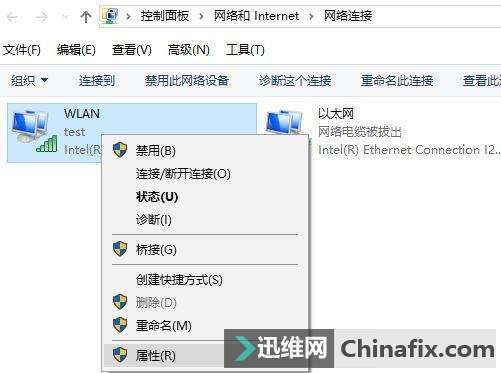
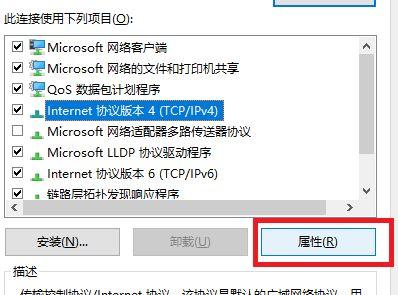
Win10无法连接网络的几种搞定办法(图3) 5、QQ运用正常,网页打不开 出现这种问题的是网卡设置中DNS服务器地址没有指定,或设置错误。打开控制面板-网络和 Internet-网络和共享中心-更改适配器设置,打开了"网络连接"界面,右键网卡选择属性
Win10无法连接网络的几种搞定办法(图4)
Win10无法连接网络的几种搞定办法(图5)
Win10无法连接网络的几种搞定办法(图6) 6、确保相关"网络服务"处于正常启动状态 右键桌面的"此电脑"-管理-服务和使用程序-服务,找到"Wired AutoConfig"和"WLAN AutoConfig"两个服务项,确保这两个服务项处于正常运行状态,否则点击左上角的"启动此服务"按钮以开启此服务。
Win10无法连接网络的几种搞定办法(图7) |