迅维网
标题:
如何在word文档里面添加水平线?
[打印本页]
作者:
沫沫千行
时间:
2013-10-24 16:04
标题:
如何在word文档里面添加水平线?
Word是我们工作和学习经常需要用到的软件之一,熟练地操作Word会让我们做事效率加倍的。下面就和大家分享一下在word里添加水平线的几种方法。
方法一:
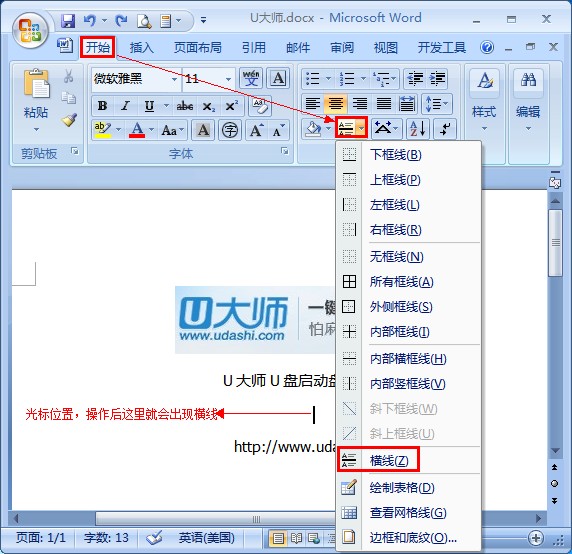
首先将鼠标放在需要添加水平线的位置,选择菜单栏中的“开始”,再单击“段落”组中的“横线”按钮,从弹出的下拉菜单中选择“横线”选项即可。如图:
登录/注册后看高清大图
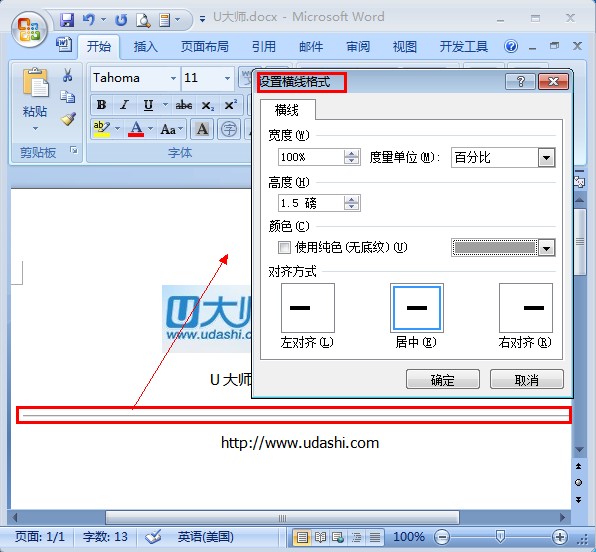
PS:在这里我们可以设置横线格式。选中横线右键单击,选择“设置横线格式(L)”选项,会弹出“设置横线格式”窗口这是我们就能将横线做相应的改变了。如图:
登录/注册后看高清大图
方法二:
1. 在文档中输入连续的三个“-”(减号),然后再敲回车键,就插入了一个细水平分隔线。
2. 在文档中输入三个“_” (下划线),然后再敲回车键,就插入了一个粗水平分隔线。
3. 在文档中输入三个“=”,然后再敲回车键,就插入了一个由两条细线组成的水平分隔线。
4. 在文档中输入三个“#”,然后再敲回车键,就插入了一个中间粗、两边细的水平分隔线。
5. 在文档中输入三个“~”,然后再敲回车键,就插入了一个波浪水平分隔线。
6. 在文档中输入三个“*”,然后再敲回车键,就插入了一个由小方块组成的水平分隔线。
作者:
ChenYang.W
时间:
2013-10-24 22:31
学习了,基本的都会啦。
欢迎光临 迅维网 (https://www.chinafix.com/)
Powered by Discuz! X3.4