迅维网

标题: 苹果电脑安装Win7系统 [打印本页]

作者: 沫沫千行    时间: 2013-7-23 15:00
标题: 苹果电脑安装Win7系统
一、准备:
U盘一个、启动盘制作工具——U盘启动盘制作工具、WIN7Ghost镜像文件(注:这里使用的Ghost镜像文件,请大家最好不要下载原版XP系统,因为原版Win7系统的安装方法与这里的有所不同,若你想安装原版系统,可以在我们的官网上找到相关教程。)
二、步骤:
1.使用U盘启动盘制作工具将U盘制作成启动U盘。
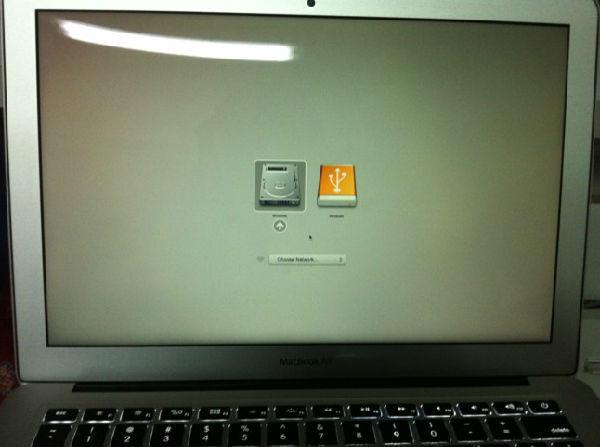
2.将U盘插上电脑,重启电脑,由于苹果笔记本没有Bios设置,想用U盘启动通常插入U盘,电脑启动时长按“optin键”,便会进入一个开机启动选项界面,如图:


登录/注册后看高清大图


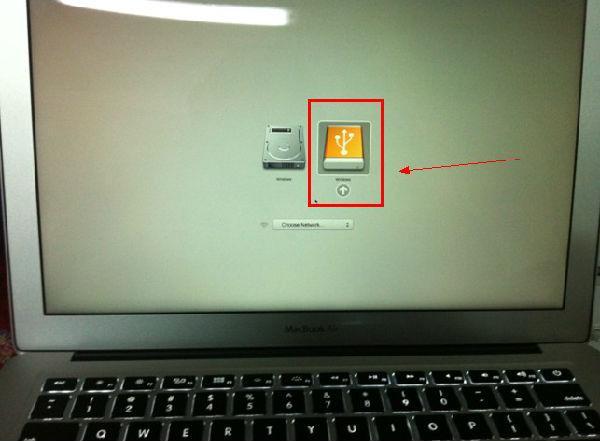
3.使用方向键选择右边的“U盘启动”,按回车键进入,如图:

                               
登录/注册后看高清大图


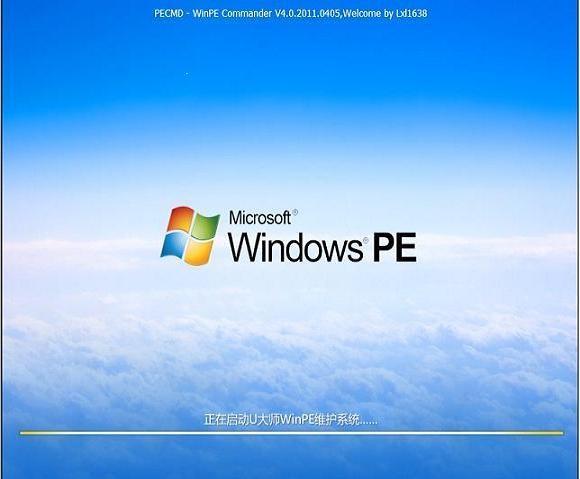
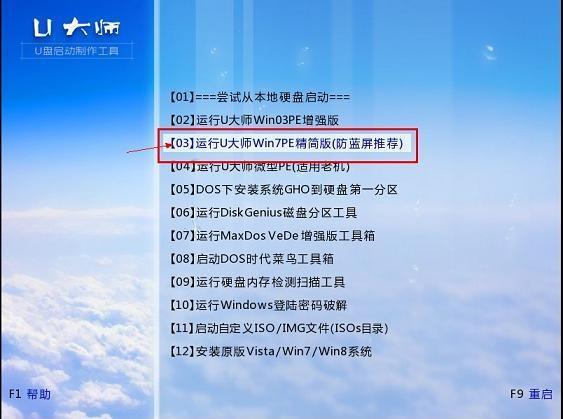
4.直接就能进入U盘启动选项界面,可以根据自己的需求选择对应的选项,这里选择【3】,进入winpe启动界面。(windowspe系统启动过程会根据电脑配置的不同启动时间也会有所不同,一般启动时间再1-5分钟不等!)


登录/注册后看高清大图


登录/注册后看高清大图

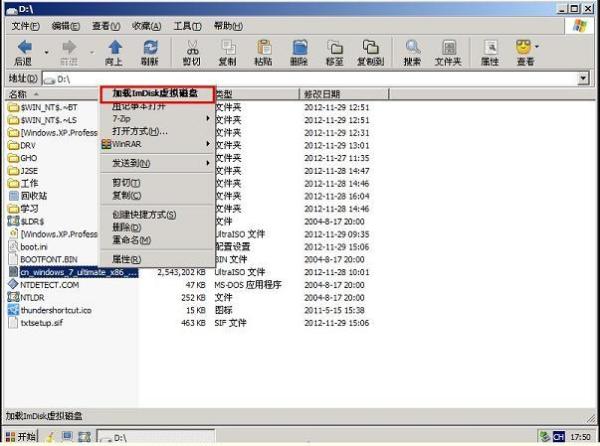
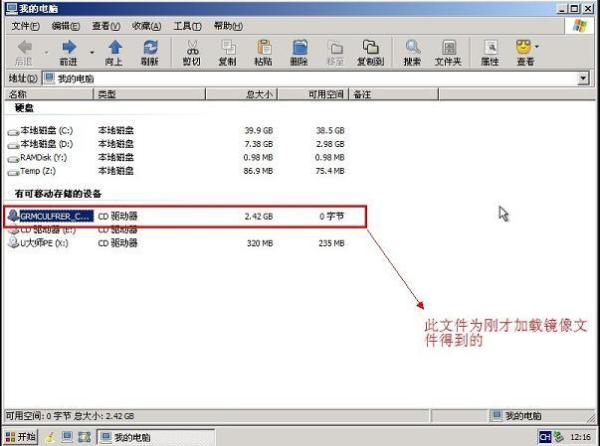
5.进入WINPE后,找到刚才准备好的原版Win7镜像文件,利用ImDisk将其加载成虚拟磁盘,如图:

                               
登录/注册后看高清大图


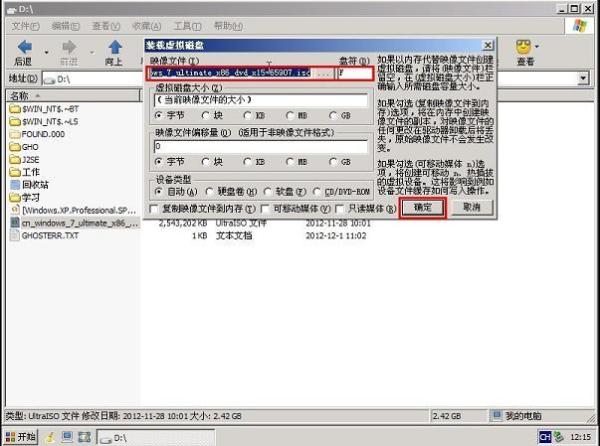
6.请记住加载后的虚拟磁盘盘符,这里为F,之后点击确定按钮


登录/注册后看高清大图


登录/注册后看高清大图

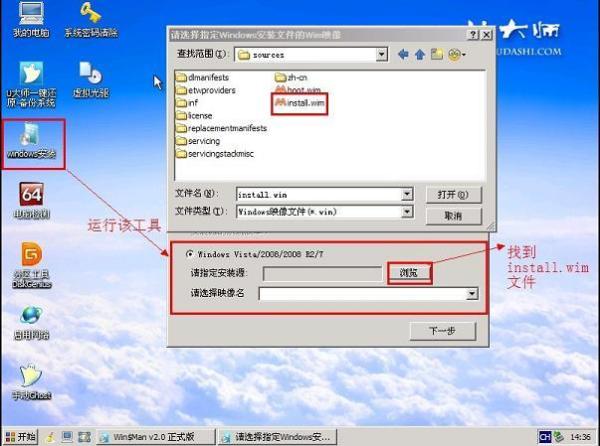
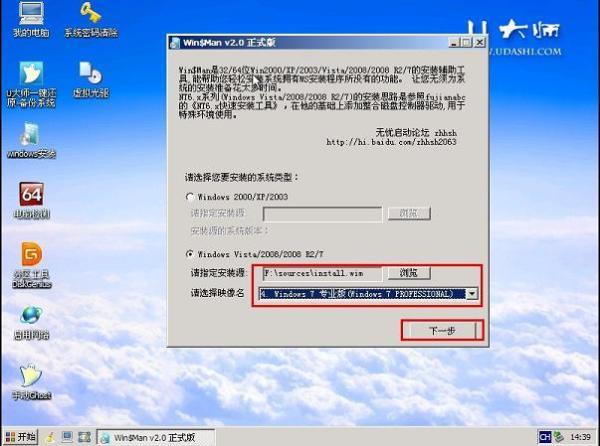
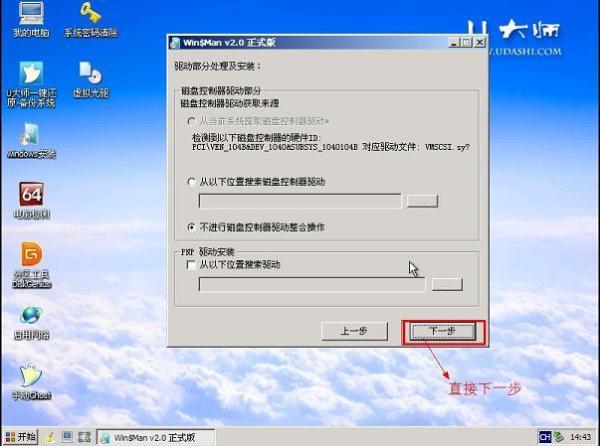
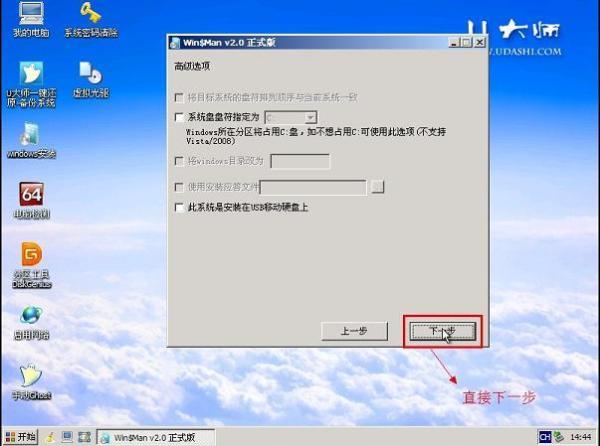
7.将镜像文件加载成虚拟磁盘后,利用“windows通用安装器”找到刚才的install.wim文件进行安装

                               
登录/注册后看高清大图


登录/注册后看高清大图


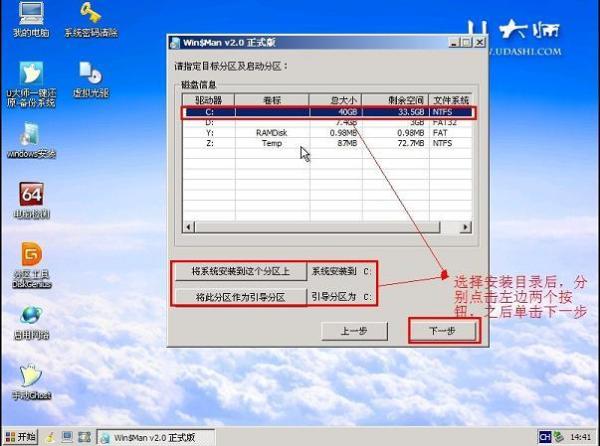
选择系统安装目录,之后分别单击左侧的两个按钮,注意此过程可能会提示你格式化所选分区,单击“是”即可

                               
登录/注册后看高清大图


登录/注册后看高清大图


登录/注册后看高清大图


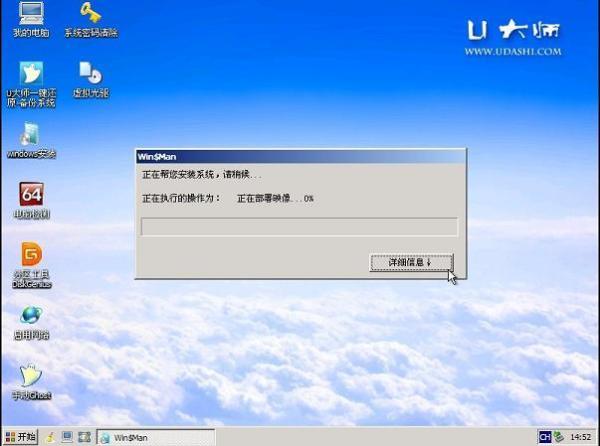
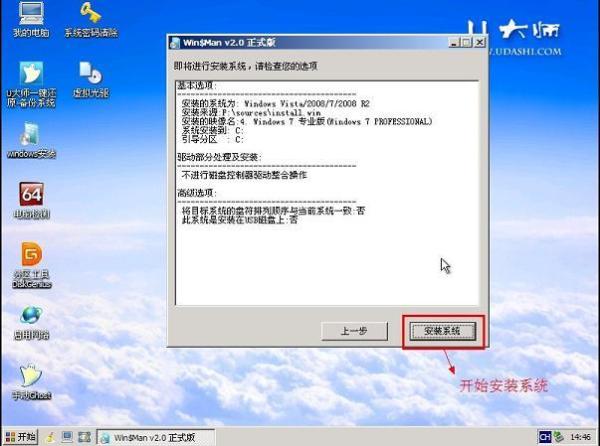
单击“安装系统”按钮,开始安装系统。


登录/注册后看高清大图

                               
登录/注册后看高清大图


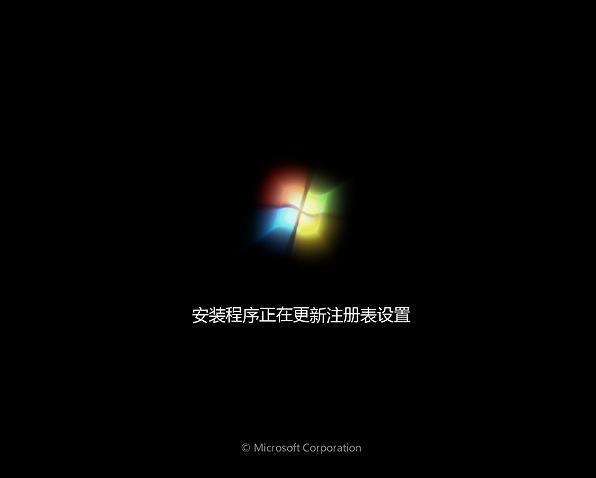
初步安装完成后,会弹出一个提示要求重启电脑,单击“确定”,然后手动重启电脑,注意这里可能需要几分钟,请耐性等待

                               
登录/注册后看高清大图


登录/注册后看高清大图


登录/注册后看高清大图


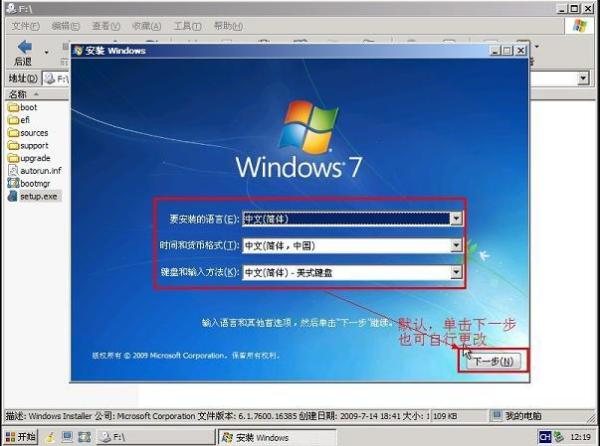
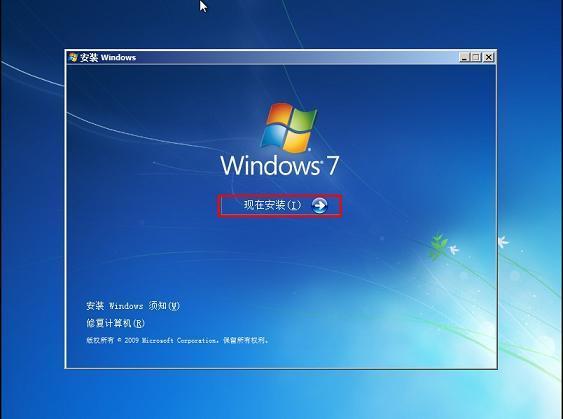
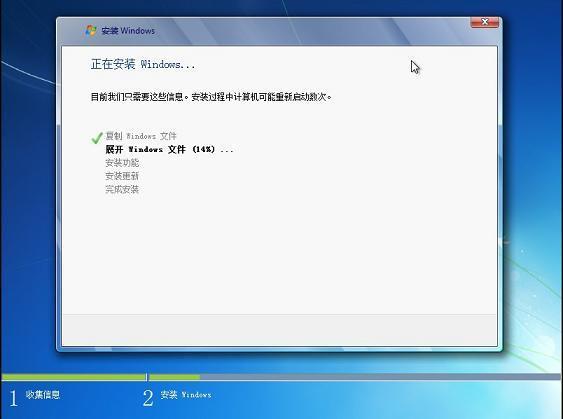
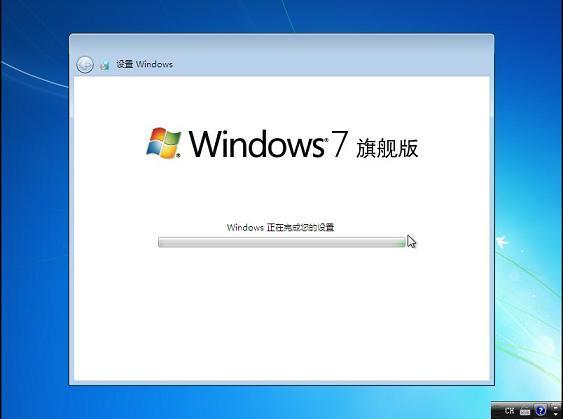
8.点击“开始安装”按钮,进行系统安装


登录/注册后看高清大图


登录/注册后看高清大图

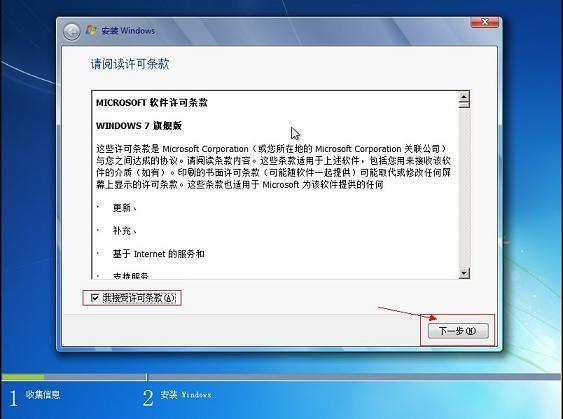
9.勾选“我接受许可条款”,单击“下一步”按钮

                               
登录/注册后看高清大图


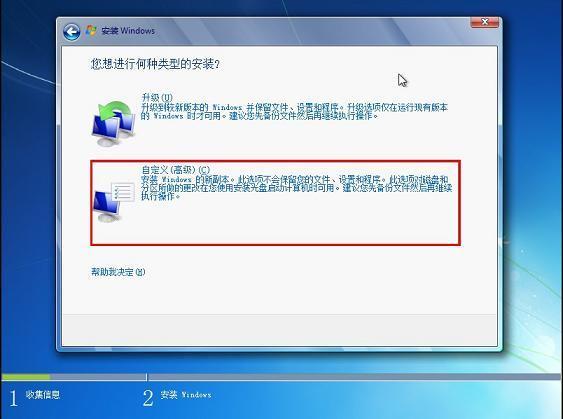
10.选择“自定义”安装


登录/注册后看高清大图


登录/注册后看高清大图


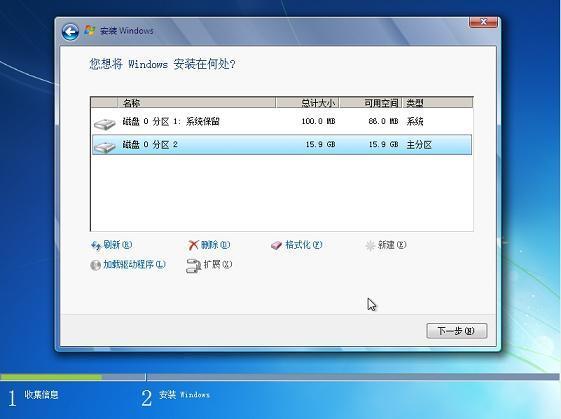
11.选择系统安装路径

                               
登录/注册后看高清大图


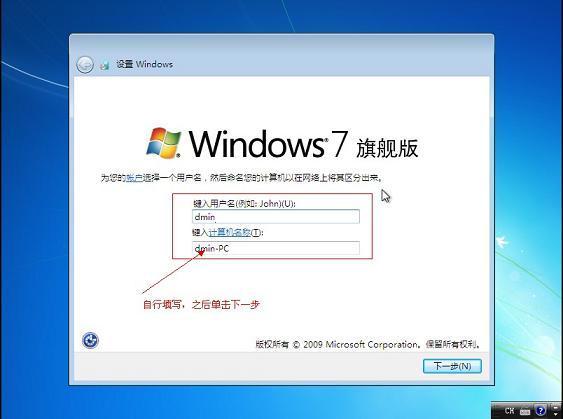
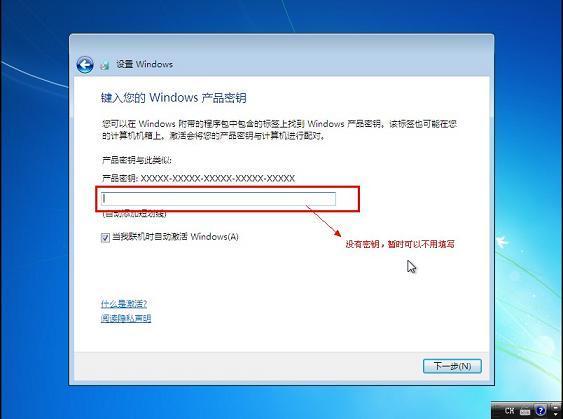
12.将事先准备好的密钥输入,点击“下一步”


登录/注册后看高清大图


登录/注册后看高清大图


登录/注册后看高清大图


登录/注册后看高清大图


登录/注册后看高清大图


登录/注册后看高清大图


作者: iname    时间: 2013-7-23 15:12
重点就在选择启动啊。

其他好像和PC没啥区别啊
作者: 沫沫千行    时间: 2013-7-24 09:50
iname 发表于 2013-7-23 15:12
重点就在选择启动啊。

其他好像和PC没啥区别啊

哦  U盘  PE  有关
作者: ywy1011    时间: 2013-7-24 22:01
苹果如果想使用双系统建议安装BOOTCAMP软件,这样不会破坏原来的苹果系统
作者: 沫沫千行    时间: 2013-7-25 14:54
ywy1011 发表于 2013-7-24 22:01
苹果如果想使用双系统建议安装BOOTCAMP软件,这样不会破坏原来的苹果系统

嗯嗯 谢谢提醒
作者: 郴州拓康    时间: 2013-7-25 16:39
U盘直接可以从U盘启动吗
作者: wuhouhui    时间: 2013-7-25 17:43
图有点乱,重新编辑一下看起来没那么费力。
作者: qiu050331    时间: 2013-7-25 19:17
好像 听别人说应该是要进原系统分区的吧
作者: 6363191    时间: 2013-7-25 23:43
要确定是否基于intel芯片cpu
作者: 沫沫千行    时间: 2013-7-27 12:15
郴州拓康 发表于 2013-7-25 16:39
U盘直接可以从U盘启动吗

先要将U盘制作成启动盘就可以直接用U盘启动了
作者: 沫沫千行    时间: 2013-7-27 12:16
wuhouhui 发表于 2013-7-25 17:43
图有点乱,重新编辑一下看起来没那么费力。

谢谢你的意见  
作者: 电脑维修者    时间: 2013-7-27 12:27
谢谢 参考下
作者: 沫沫千行    时间: 2013-7-27 14:01
电脑维修者 发表于 2013-7-27 12:27
谢谢 参考下

欢迎来参观
作者: 晓晓技术    时间: 2014-5-27 10:34
学习  我手里有好几个 该系统的可是我不会啊
作者: ghfyfyukfyuk    时间: 2015-12-31 17:02
DFGDFGHFDHTFGHTFGHFT


欢迎光临 迅维网 (https://www.chinafix.com/) Powered by Discuz! X3.4