迅维网

标题: 一款很好用的U盘启动盘制作工具 [打印本页]

作者: 灾灾哥哥110    时间: 2012-6-1 19:36
标题: 一款很好用的U盘启动盘制作工具

                               
登录/注册后看高清大图

软件版本:电脑店U盘启动盘制作工具V3.3(智能装机版)
应用平台:Win2003,WinXP,Win2000,Win7,Win9X
软件语言:简体中文
软件大小:262 MB
发布时间:2012-3-5


大小: 275515557 字节
MD5: 3A16456BBC5447E27A66E57C589AE3B5
SHA1: 4C52FB11631322FB8BBD007333410AF22058EE25
CRC32: 7288062B


电脑店U盘启动盘制作工具 V3.3(智能装机版)更新:

1、为增强版03PE和WIN7PE添加USB3.0驱动,解决从USB3.0接口上启动进入PE后无法找到U盘和外置程序的问题。
2、更新和修正部分SRS驱动,增强的磁盘控制器驱动支持更多市面主流机型。
3、更新和微调部分DOS工具和PE工具,例如:Diskgenius更新到3.7.1版本。另外某些软件新旧版本没有太大差异,优先选择体积较小的经典版本。修改和重新打包部分PE工具,提高不同运行环境下的兼容性和稳定性。
4、重新整理PE自定义PETOOLS的功能,将自定义添加的程序统一放入"我的工具"文件夹。鉴于电脑店U盘启动的体积,针对部分坛友提出的某些扩展功能,如Office办公软件,迅雷下载工具等可以自由选择下载和添加了。
5、调整U盘自动拔插代码。
6、调整模拟启动按钮位置及一些按钮效果。
7、增加U盘工具箱下载窗口。
8、处理PE智能安装器已知的问题。
9、增加PE智能安装器在U盘无镜像时自动转到全盘搜索。
10、修正程序在制作启动U盘时不能点击上面的几个按钮问题。
11、增加在U盘下自动创建“我的工具”目录及子目录。
12、细节完善及处理已知的问题。
电脑店U盘装系统综合教程

新手必看:系统文件一般有二种格式:ISO格式和GHO格式。ISO格式又分为原版系统和GHOST封装系统二种。只要用解压软件WinRAR解压后有大于600M(WIN7一般2G)以上的GHO文件的,是GHOST封装系统,PE里的电脑店智能装机PE版软件可以直接支持还原安装。如果解压后没有大于600M以上的GHO文件的是原版ISO格式系统,要用安装原版XP和WIN7的方法安装,详细步骤请看相关教程。下文的教程主要针对GHOST封装版的系统,即gho系统或者iso内含系统gho的情况。


============================================================
主要步骤:
第一步:制作前的软件、硬件准备
第二步:用电脑店U盘装系统软件制作启动U盘
第三步:下载您需要的gho系统文件并复制到U盘中
第四步:进入BIOS设置U盘启动顺序
第五步:用U盘启动快速安装系
============================================================


详细步骤:
第一步:制作前的软件、硬件准备
1、U盘一个(建议使用1G以上U盘)
2、下载电脑店U盘装系统软件:电脑店U盘装系统工具下载主页
3、下载您需要安装的ghost系统


第二步:用电脑店U盘装系统软件作启动盘
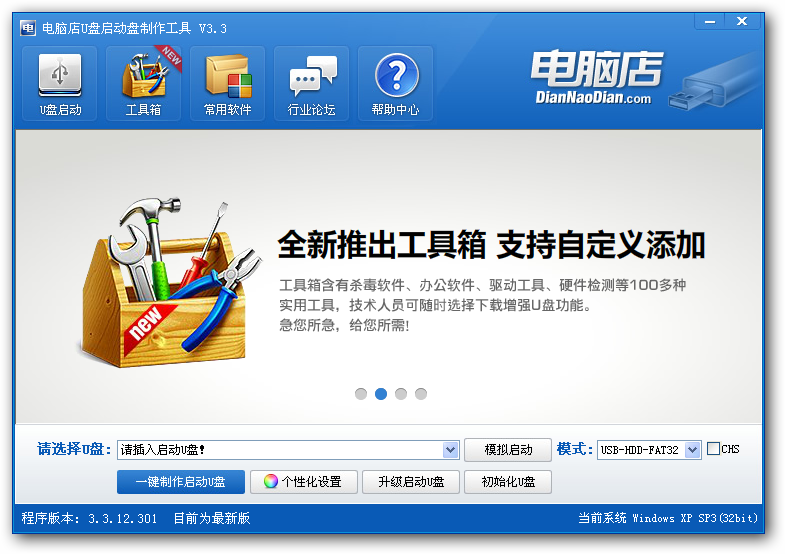
1、运行程序之前请尽量关闭杀毒软件和安全类软件(本软件涉及对可移动磁盘的读写操作,部分杀软的误报会导致程序出错!)下载完成之后Windows XP系统下直接双击运行即可,Windows Vista或Windows7/8系统请右键点以管理员身份运行。
点击进入电脑店U盘装系统-程序下载和运行


登录/注册后看高清大图

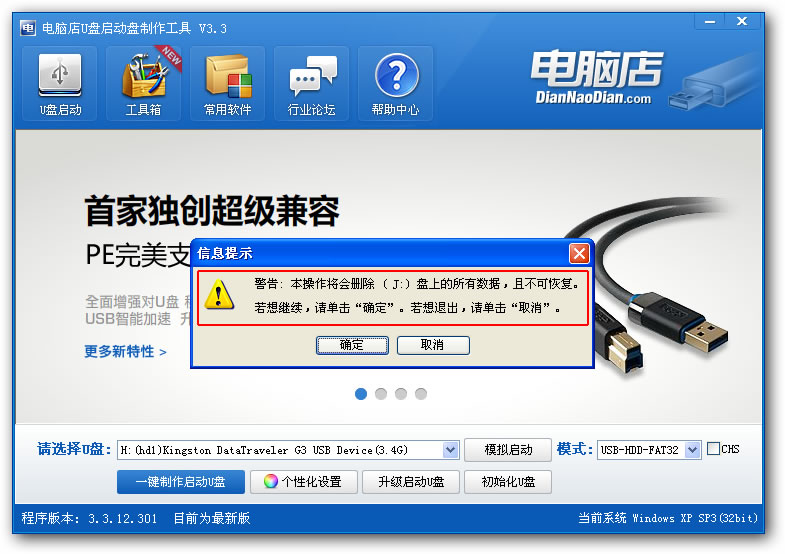
2、插入U盘之后点击

                               
登录/注册后看高清大图
  按钮,程序会提示是否继续,确认所选U盘无重要数据后开始制作:  


登录/注册后看高清大图

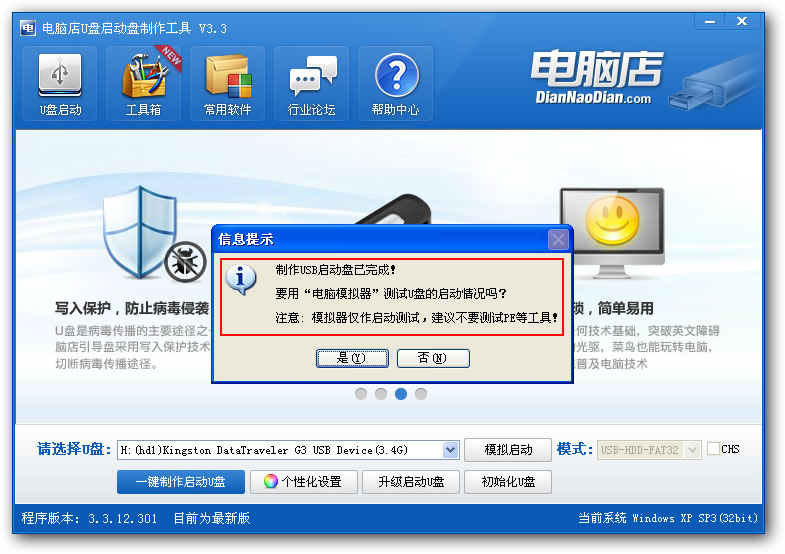
制作过程中不要进行其它操作以免造成制作失败,制作过程中可能会出现短时间的停顿,请耐心等待几秒钟,当提示制作完成时安全删除您的U盘并重新插拔U盘即可完成启动U盘的制作。

                               
登录/注册后看高清大图

第三步:下载您需要的gho系统文件并复制到U盘中
将您自己下载的GHO文件或GHOST的ISO系统文件复制到U盘“GHO”的文件夹中,如果您只是重装系统盘不需要格式化电脑上的其它分区,也可以把GHO或者ISO放在硬盘系统盘之外的分区中。

第四步:进入BIOS设置U盘启动顺序
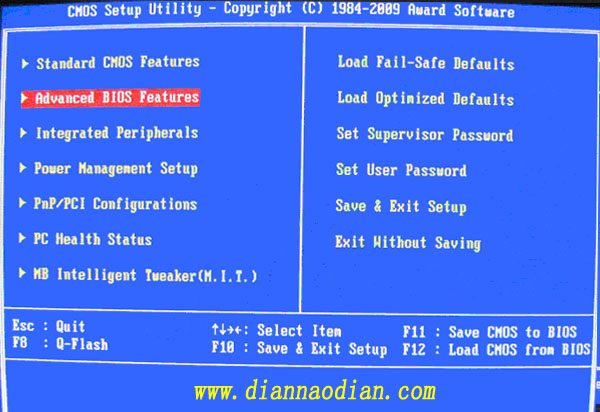
电脑启动时按“del”或“F8”键进入BIOS设置具体设置请参阅电脑店U盘装系统设置U盘启动教程

                               
登录/注册后看高清大图


第五步:用U盘启动快速安装系统
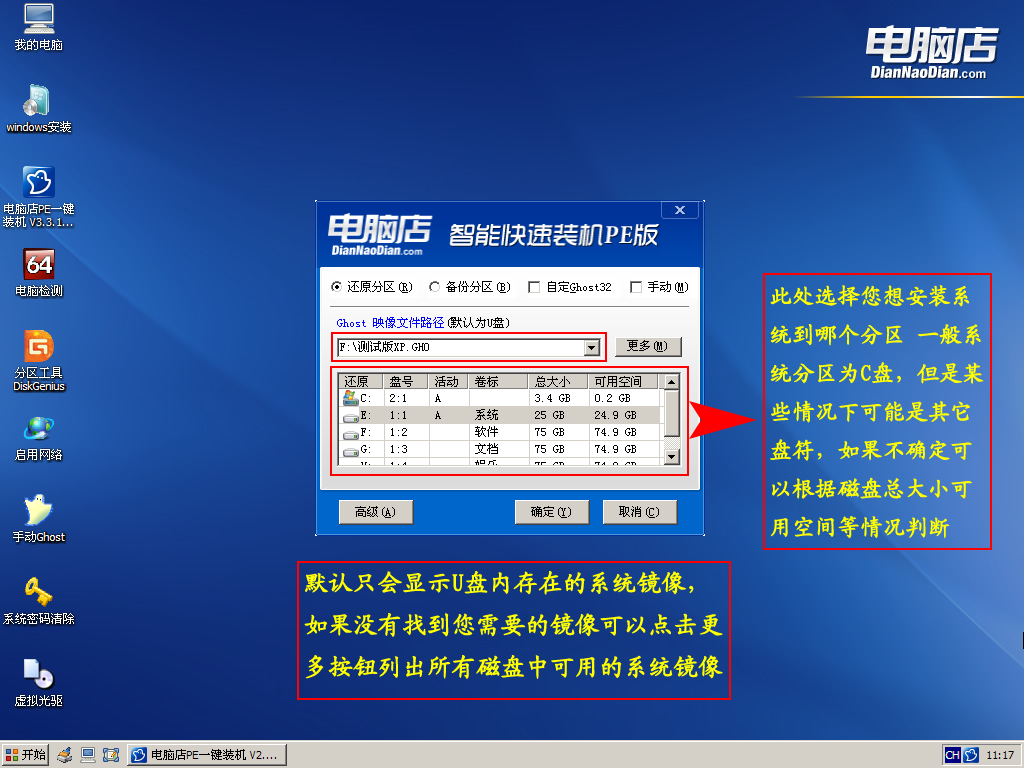
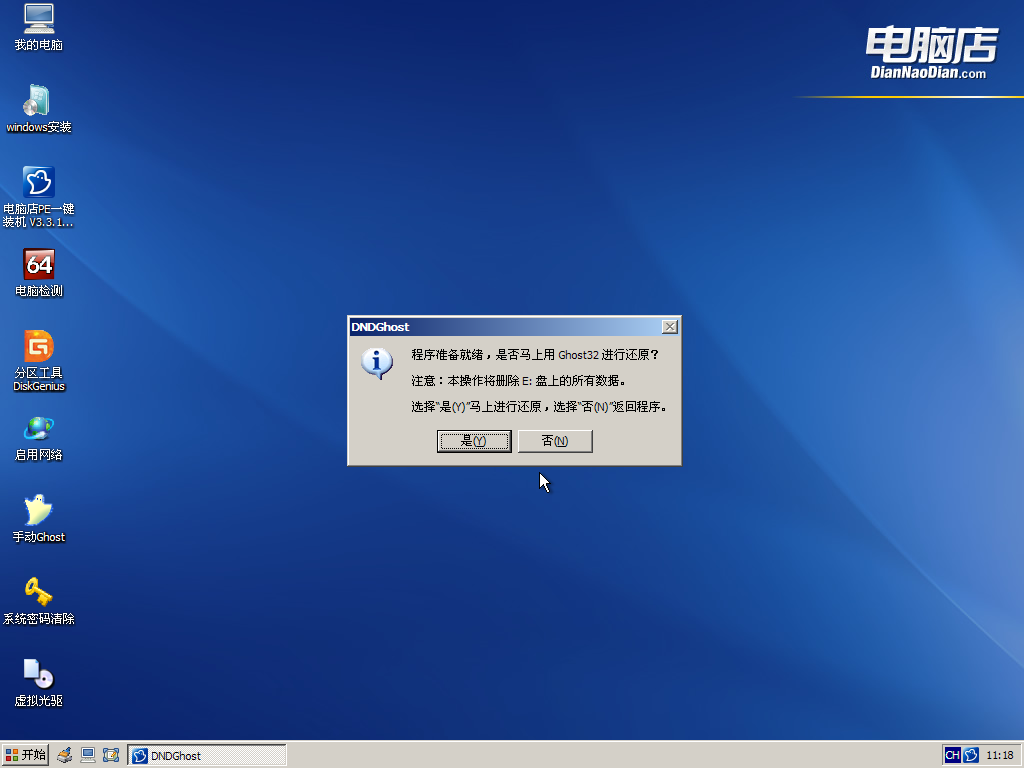
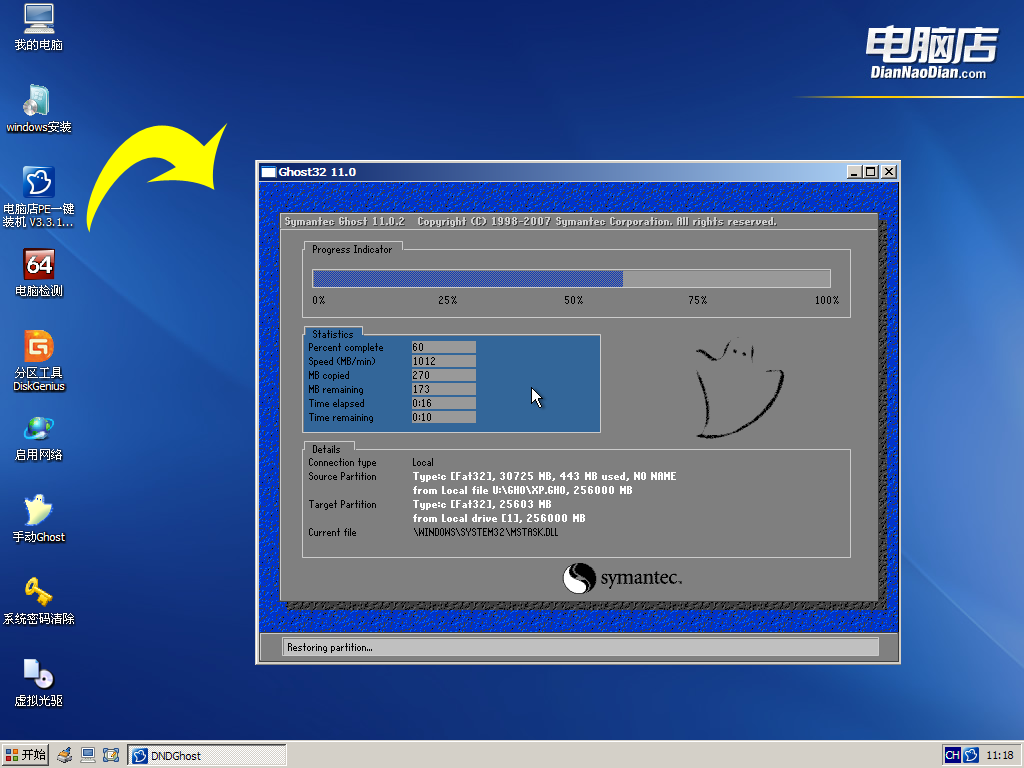
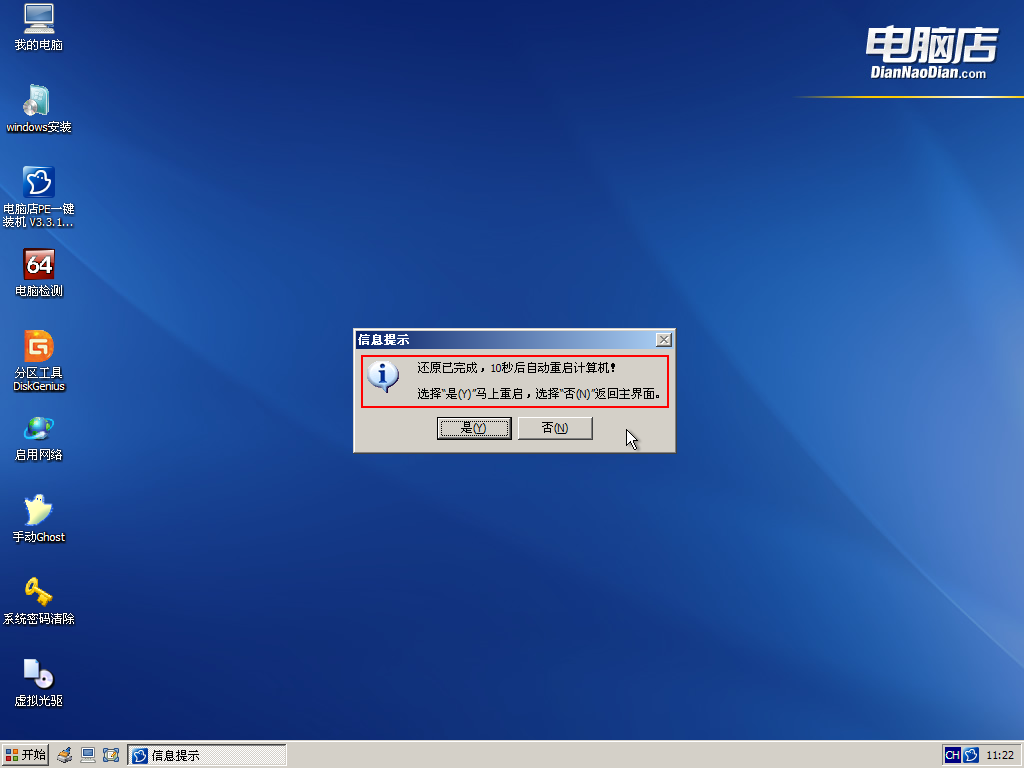
(第一种方法)进PE用智能装机工具安装(详细点

                               
登录/注册后看高清大图


登录/注册后看高清大图


登录/注册后看高清大图


登录/注册后看高清大图


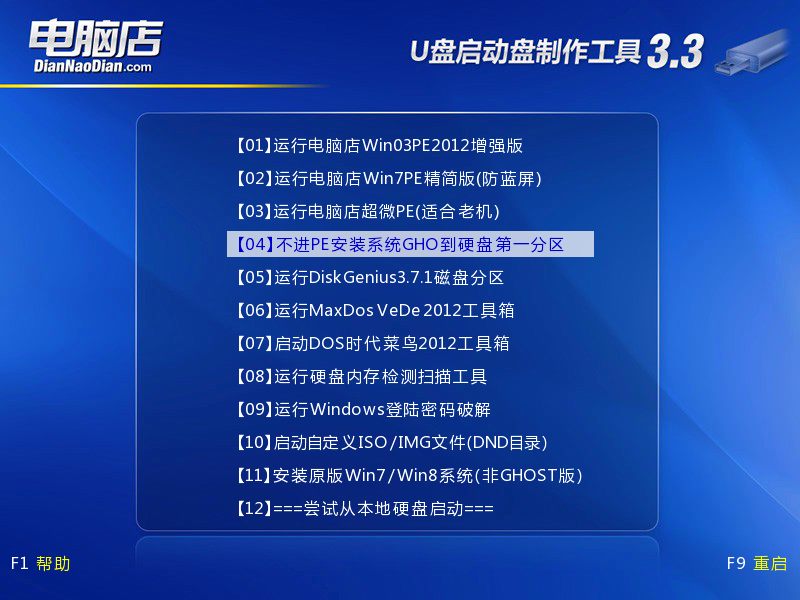
(第二种方法)不进PE安装。
把U盘GHO文件夹中希望默认安装的GHO系统文件重命名为“dnd.gho”。
插入U盘启动后点击“不进PE安装系统GHO到硬盘第一分区”即可进入安装系统状态了:

                               
登录/注册后看高清大图


登录/注册后看高清大图


以上教程之外的第三种方法是原版系统的安装,我们的电脑店启动U盘全面支持WindowsXP和Windows7原版系统的安装,详细的安装方法请参看官方关于原版系统安装的图文和视频教程。


    软件官方网址:  u.diannaodian.com
    软件官方联系邮箱:diannaodian@foxmail.com

作者: 德利信商行    时间: 2012-6-2 11:13
收藏了,谢谢
作者: 448578701    时间: 2012-6-2 11:23
用过,还不错
作者: whhl555    时间: 2012-6-2 11:39
试试看   我下的什么老毛桃的   系统装上去他该我主页了   
作者: 赵振    时间: 2012-6-2 11:41
下载试试,
作者: ycte56    时间: 2012-6-2 11:56
用大白菜PE就不错功能很全{:soso_e141:}
作者: 文苑科技    时间: 2012-6-2 12:40
用过  这系统 一般
作者: a1259758    时间: 2012-6-2 12:59
不错 谢谢分享
作者: qq429172    时间: 2012-6-2 21:29
{:soso_e156:} 谢谢分享。
作者: j3jejwjj24    时间: 2012-6-2 22:09
收藏了,谢谢
作者: lin011252    时间: 2012-6-3 08:59
收藏了,谢谢

作者: 俺是农民工    时间: 2012-6-6 20:22
谢谢楼主分享
作者: 易点小弟    时间: 2012-6-6 20:34
谢谢楼主分享,收藏啦
作者: 冯维修    时间: 2012-6-7 11:32
不怎样  还是我的晨枫好用些
作者: rsadmin    时间: 2012-6-10 18:32
晨风好用 哈哈
作者: wangwangdao    时间: 2012-6-10 19:17
用过,还不错。
作者: 拓跋宏    时间: 2012-6-10 22:47
  电脑店还是蛮实用的~~~
作者: 飞星2    时间: 2012-6-10 23:12
一直在用着,还不错。
作者: qq1209941724    时间: 2012-6-11 09:39
一直在用,好像在笔记本上用不了!
作者: 1138979784    时间: 2012-6-11 09:46
qq1209941724 发表于 2012-6-11 09:39
一直在用,好像在笔记本上用不了!

恩、好像用在一些笔记本上用U盘启动不了
作者: bbswaj    时间: 2012-6-11 09:49
喜欢不进PE安装系统……
作者: txhl    时间: 2012-6-12 08:37
谢谢楼主分享,收藏啦

作者: qq1209941724    时间: 2012-6-14 09:59
1138979784 发表于 2012-6-11 09:46
恩、好像用在一些笔记本上用U盘启动不了

用在台式机上还是可以的
作者: 珍惜。    时间: 2012-6-14 15:57


这个用过 感觉很一般


还是用大白菜好 。
作者: 遗失的背影    时间: 2012-6-14 16:03
界面大众化,可以试试用起来怎么样
作者: 风间尘    时间: 2012-6-16 18:25
多谢分享,以前一直用老毛桃和大白菜。这个感觉和大白菜差不多
作者: j493433590    时间: 2012-6-21 18:12
早用上了。嘿嘿
作者: shidaxin2012    时间: 2012-6-21 19:05
大白菜也不错啊,我一直用。
作者: mchf807    时间: 2012-6-21 19:20
先做个记号,等可以下载的时候再来下。感谢分享。
作者: 张振波    时间: 2012-6-21 19:32
我觉得电脑店没用,把U盘当硬盘一样分区,我用了这些U盘系统都不好,还不如到秦唐网找小马的PE好。
作者: hjkhbh    时间: 2012-6-22 08:26
谢谢,下载试试
作者: 一路随缘    时间: 2012-6-24 13:16
笔记本能用吗,我想做个笔记本用的PE工具
作者: ylldragon01    时间: 2012-6-24 19:35
我收到过电脑店个牌子的 光碟   系统光碟   启动的时候跟开拖拉机似的 好大动静  不知道还以为地震了

作者: xuxiaoyan    时间: 2012-6-24 20:22
谢谢分享,楼主辛苦了
作者: YDMX    时间: 2012-10-26 08:51
已经收藏。有空学习学习
作者: ivan-cf    时间: 2012-10-26 09:24
谢谢分享,收藏了
作者: 月色箫声    时间: 2012-10-26 20:43
U盘启动工具基本上大同小异,看习惯了
作者: manjianghong    时间: 2013-2-1 18:47
感觉这些u盘启动盘自作工具都大同小异,很难说那个好那个不好。
作者: 1573030995    时间: 2013-3-11 09:48
老机子,不行。用量产的U盘cd-rom,比这个好用
作者: lishaogangr    时间: 2013-4-11 14:48
每个pe工具都有自己的好处
作者: 爱我所有    时间: 2013-4-11 19:00
呵呵,受教了,挺详细的
作者: 中山能者    时间: 2013-4-11 19:47
现在已经是5.0版本了
作者: yuan6895    时间: 2013-4-11 19:50
我用老毛桃。呵呵
作者: liuguochang    时间: 2013-4-11 20:00
用过这个,但是会用过后会自动给系统安装一个浏览器并且修改主页,就没用了
作者: lymjjh    时间: 2013-4-13 15:34
楼主辛苦了!谢谢分享

作者: 一生的爱好    时间: 2013-4-13 17:18
下载试试谢谢分享


欢迎光临 迅维网 (https://www.chinafix.com/) Powered by Discuz! X3.4