迅维网
标题:
电脑店U盘启动盘制作工具V3.3(智能装机版)
[打印本页]
作者:
灾灾哥哥110
时间:
2012-3-8 19:52
标题:
电脑店U盘启动盘制作工具V3.3(智能装机版)
登录/注册后看高清大图
软件版本:电脑店U盘启动盘制作工具V3.3(智能装机版)
应用平台:Win2003,WinXP,Win2000,Win7,Win9X
软件语言:简体中文
软件大小:262 MB
发布时间:2012-3-5
下载地址
:
官方下载
非凡下载
多特下载
太平洋下载
天空下载
华军下载
点击进入
电脑店U盘装系统-程序下载和运行(V3.3智能装机版)
点击进入
电脑店U盘装系统-个性化设置和升级安装(V3.3智能装机版)
点击进入
电脑店U盘装系统-设置U盘启动教程(V3.3智能装机版)
点击进入
电脑店U盘装系统-自动系统安装教程(V3.3智能装机版)
点击进入
电脑店U盘装系统-常用功能和工具介绍(V3.3智能装机版)
点击进入
电脑店U盘装系统-安装原版Win7教程(V3.3智能装机版)
点击进入
电脑店U盘装系统-安装原版XP教程(V3.3智能装机版)
电脑店U盘装系统视频教程
(
3.2基础上增加3.3新功能
):
大小: 275515557 字节
MD5: 3A16456BBC5447E27A66E57C589AE3B5
SHA1: 4C52FB11631322FB8BBD007333410AF22058EE25
CRC32: 7288062B
电脑店
U盘启动盘制作工具
V3.3(智能装机版)更新:
1、为增强版03PE和WIN7PE添加USB3.0驱动,解决从USB3.0接口上启动进入PE后无法找到U盘和外置程序的问题。
2、更新和修正部分SRS驱动,增强的磁盘控制器驱动支持更多市面主流机型。
3、更新和微调部分DOS工具和PE工具,例如:Diskgenius更新到3.7.1版本。另外某些软件新旧版本没有太大差异,优先选择体积较小的经典版本。修改和重新打包部分PE工具,提高不同运行环境下的兼容性和稳定性。
4、重新整理PE自定义PETOOLS的功能,将自定义添加的程序统一放入"我的工具"文件夹。鉴于电脑店U盘启动的体积,针对部分坛友提出的某些扩展功能,如Office办公软件,迅雷下载工具等可以自由选择下载和添加了。
5、调整U盘自动拔插代码。
6、调整模拟启动按钮位置及一些按钮效果。
7、增加U盘工具箱下载窗口。
8、处理PE智能安装器已知的问题。
9、增加PE智能安装器在U盘无镜像时自动转到全盘搜索。
10、修正程序在制作启动U盘时不能点击上面的几个按钮问题。
11、增加在U盘下自动创建“我的工具”目录及子目录。
12、细节完善及处理已知的问题。
电脑店
U盘装系统
综合教程
新手必看:
系统文件一般有二种格式:ISO格式和GHO格式。ISO格式又分为原版系统和GHOST封装系统二种。只要用解压软件WinRAR解压后有大于600M(WIN7一般2G)以上的GHO文件的,是GHOST封装系统,PE里的电脑店智能装机PE版软件可以直接支持还原安装。如果解压后没有大于600M以上的GHO文件的是原版ISO格式系统,要用安装原版XP和WIN7的方法安装,详细步骤请看相关教程。
下文的教程主要针对GHOST封装版的系统,即gho系统或者iso内含系统gho的情况。
============================================================
主要步骤:
第一步:制作前的软件、硬件准备
第二步:用电脑店U盘装系统软件制作启动U盘
第三步:下载您需要的gho系统文件并复制到U盘中
第四步:进入BIOS设置U盘启动顺序
第五步:用U盘启动快速安装系
============================================================
详细步骤:
第一步:制作前的软件、硬件准备
1、U盘一个(建议使用1G以上U盘)
2、下载电脑店U盘装系统软件:
电脑店U盘装系统工具下载主页
3、下载您需要安装的ghost系统
第二步:用电脑店U盘装系统软件作
启动盘
1、运行程序之前请尽量关闭杀毒软件和安全类软件(
本软件涉及对可移动磁盘的读写操作,部分杀软的误报会导致程序出错!
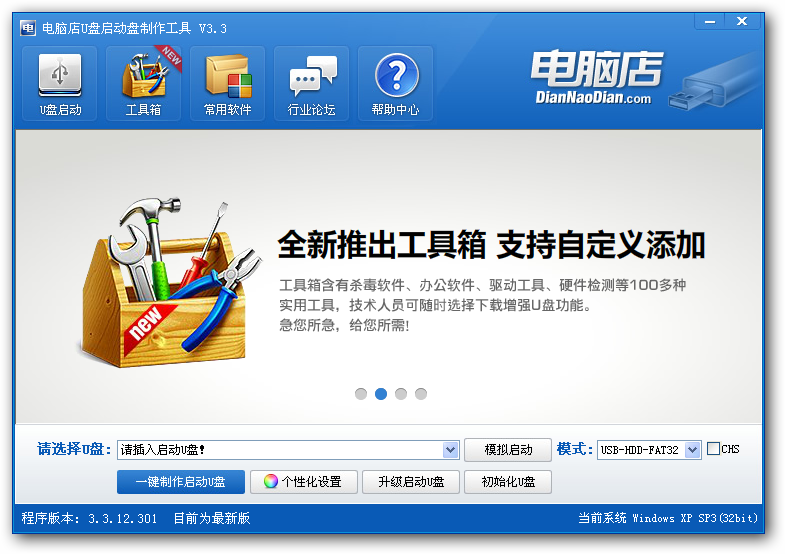
)下载完成之后Windows XP系统下直接双击运行即可,Windows Vista或Windows7/8系统请右键点以管理员身份运行。
点击进入
电脑店U盘装系统-程序下载和运行
登录/注册后看高清大图
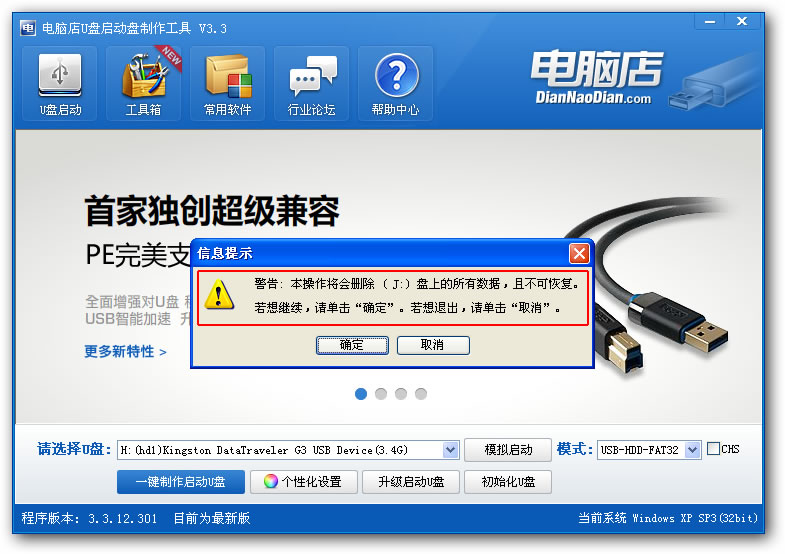
2、插入U盘之后点击
登录/注册后看高清大图
按钮,程序会提示是否继续,确认所选U盘无重要数据后开始制作:
登录/注册后看高清大图
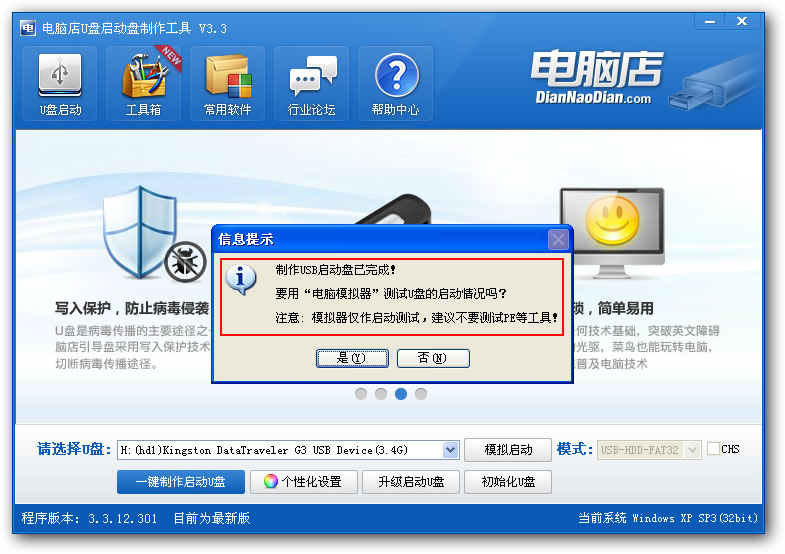
制作过程中不要进行其它操作以免造成制作失败,制作过程中可能会出现短时间的停顿,请耐心等待几秒钟,当提示制作完成时安全删除您的U盘并重新插拔U盘即可完成启动U盘的制作。
登录/注册后看高清大图
第三步:下载您需要的gho系统文件并复制到U盘中
将您自己下载的GHO文件或GHOST的ISO系统文件复制到U盘“GHO”的文件夹中,如果您只是重装系统盘不需要格式化电脑上的其它分区,也可以把GHO或者ISO放在硬盘系统盘之外的分区中。
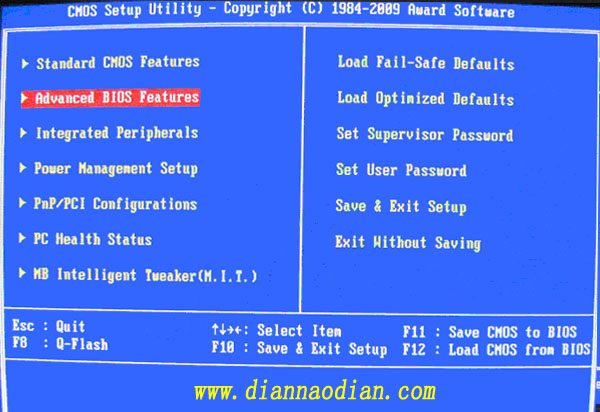
第四步:进入BIOS设置U盘启动顺序
电脑启动时按“del”或“F8”键进入BIOS设置具体设置
请参阅
电脑店U盘装系统设置U盘启动教程
登录/注册后看高清大图
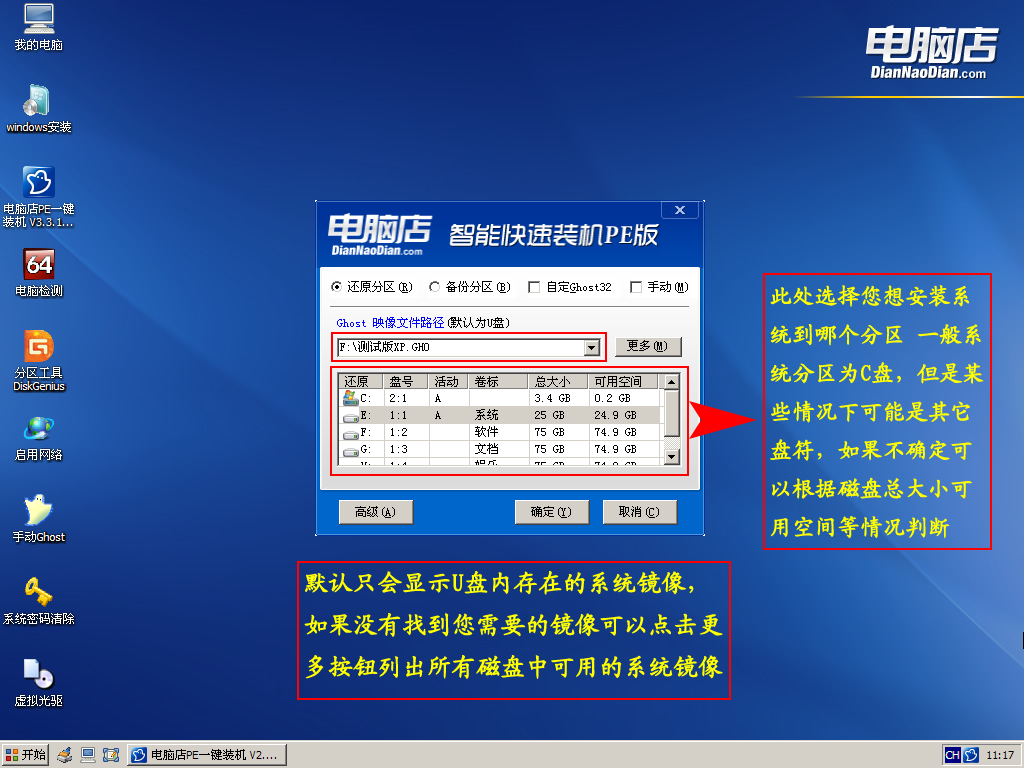
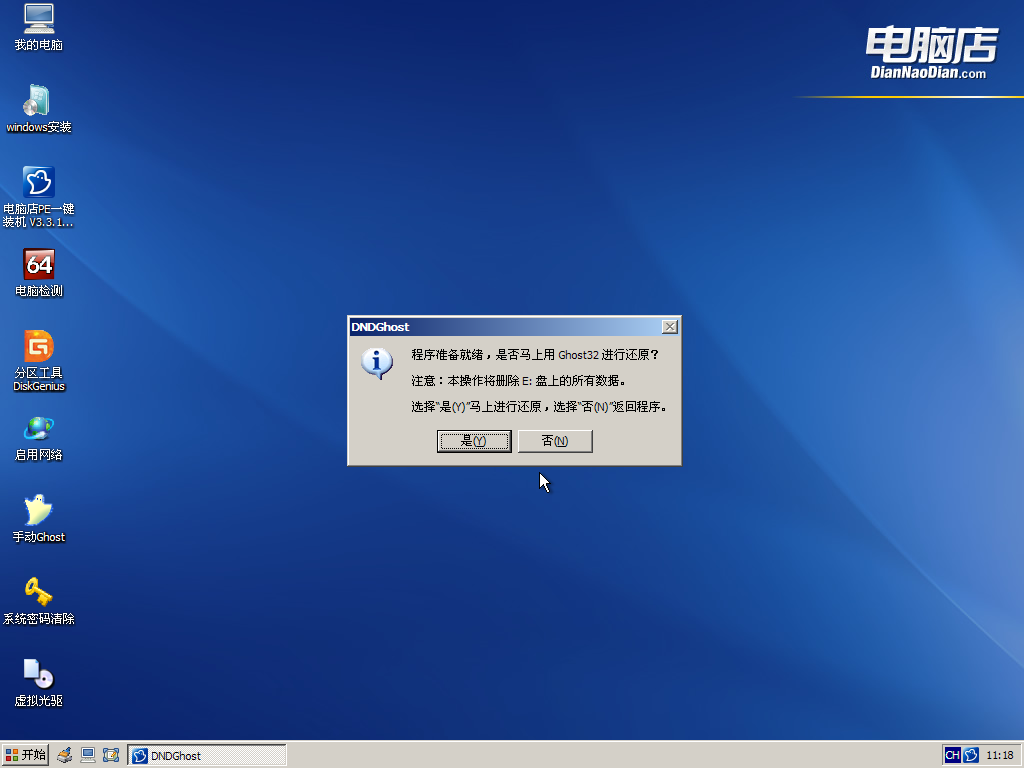
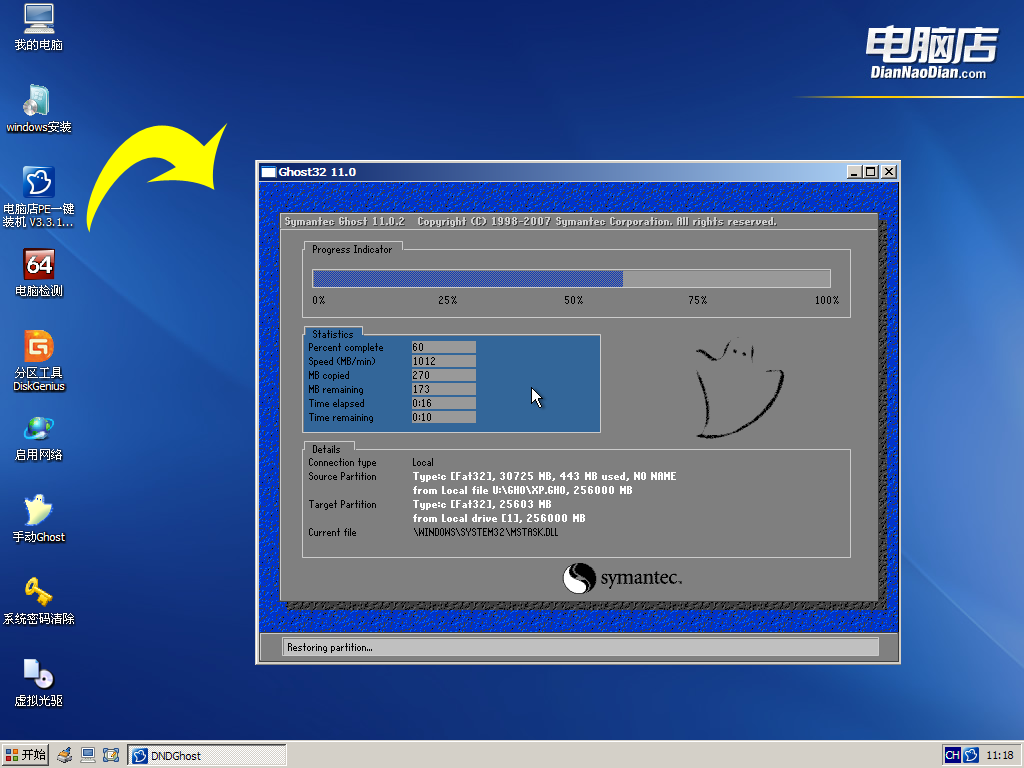
第五步:用U盘启动快速安装系统
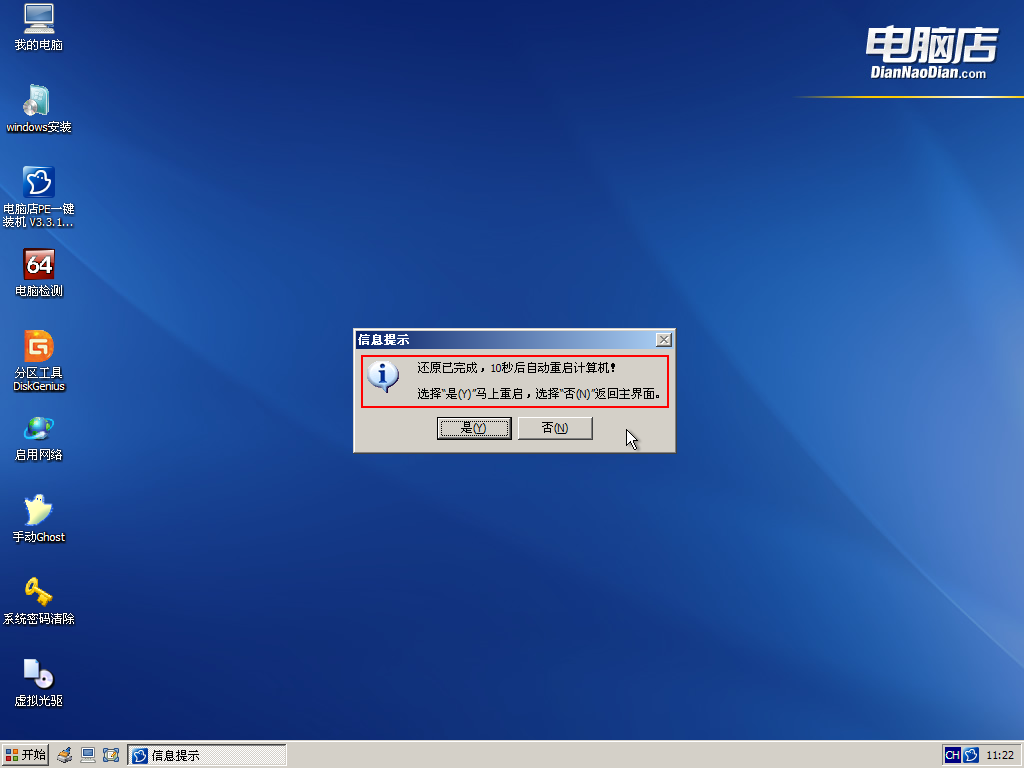
(第一种方法)进PE用智能装机工具安装(
详细点
)
登录/注册后看高清大图
登录/注册后看高清大图
登录/注册后看高清大图
登录/注册后看高清大图
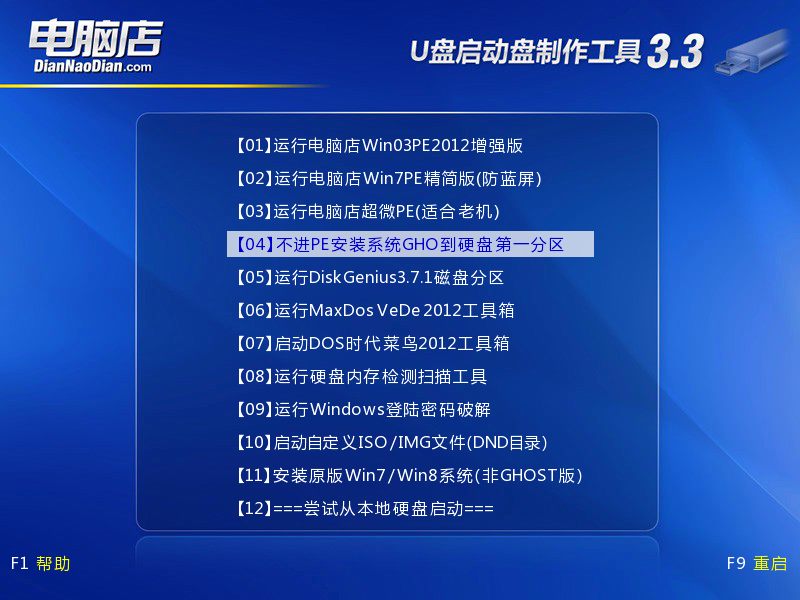
(第二种方法)不进PE安装。
把U盘GHO文件夹中希望默认安装的GHO系统文件重命名为“dnd.gho”。
插入U盘启动后点击“不进PE安装系统GHO到硬盘第一分区”即可进入安装系统状态了:
登录/注册后看高清大图
登录/注册后看高清大图
以上教程之外的第三种方法是原版系统的安装,我们的电脑店启动U盘全面支持WindowsXP和Windows7原版系统的安装,详细的安装方法请参看官方关于原版系统安装的图文和视频教程。
软件官方网址:
u.diannaodian.com
软件官方联系邮箱:
diannaodian@foxmail.com
作者:
丹特丽安的书架
时间:
2012-3-9 09:50
不错的挺喜欢的啊
作者:
冷酷到底
时间:
2012-3-9 12:58
楼主,没有下载连接啊
作者:
通行证
时间:
2012-3-27 14:51
复制地址搜索
作者:
dabao007
时间:
2012-3-27 14:56
类似的还有老毛桃和晨枫的。
作者:
abc4678
时间:
2012-3-28 08:34
说实话 这个百度一下就有。不过也省有些懒虫。
作者:
shanglinju
时间:
2012-3-29 12:02
下载了,还可以,工具挺多的
作者:
Weidian
时间:
2012-3-29 12:38
这个我用过,还可以了
作者:
czx30
时间:
2012-3-29 16:29
是什么类型的U盘都可以用吗???
作者:
pzkof
时间:
2012-3-29 18:47
早就在用了·······
作者:
fengying0
时间:
2012-3-30 21:38
这个看着不错 头一次用这个试试效果
作者:
315194250
时间:
2012-8-21 21:01
哥需要的是超级工具的呀
作者:
huijiaderen
时间:
2012-8-23 10:03
现在更新到3.4的版本了
作者:
sunny。。。
时间:
2012-8-25 11:29
不错,我用的也是
作者:
zhl748
时间:
2012-8-25 13:08
不知道好用不 谢谢 楼主分享
作者:
猫疯
时间:
2012-8-25 21:43
看起来还不错啊!
作者:
longyanliuxing
时间:
2012-8-25 21:53
谢谢 楼主分享
作者:
鎂麗dé謊唁
时间:
2012-8-26 08:00
这个版本貌似更新了吧?
作者:
searchtear
时间:
2012-8-26 11:44
这东西有用么!!!没用过。。
作者:
jy2012
时间:
2012-8-26 11:52
目前最新版本3.4吧。
作者:
鲜均
时间:
2012-8-26 17:54
abc4678 发表于 2012-3-28 08:34
登录/注册后看高清大图
说实话 这个百度一下就有。不过也省有些懒虫。
这个还是比较好用的哈
作者:
王海于
时间:
2012-10-21 20:28
我要试试了
作者:
s26567529
时间:
2012-10-21 21:16
这个过时了吧。。。。
作者:
s26567529
时间:
2012-10-21 21:17
最新的好像是3.4的 我现在在用
作者:
hejianjun
时间:
2012-10-21 21:41
毛老逃一样的,,差不多吧,,,
作者:
daemon昱兴电子
时间:
2012-10-21 22:13
大白菜不错,界面清新明了。。。
作者:
125lj
时间:
2012-10-23 09:30
弄来看看吧 一直在用老毛桃 晨枫 还有 英雄装机 这个也弄来看看
作者:
favospace
时间:
2014-8-9 17:28
好用吗,还是xp的
欢迎光临 迅维网 (https://www.chinafix.com/)
Powered by Discuz! X3.4