迅维网
标题: 十分钟装完WIN7(大白菜启动盘+大白菜win7) [打印本页]
作者: slcfhr 时间: 2011-10-2 00:28
标题: 十分钟装完WIN7(大白菜启动盘+大白菜win7)
本帖最后由 slcfhr 于 2011-10-2 00:30 编辑
首先简单说一下大白菜装机系列
大白菜超级U盘一键启动制作工具是大白菜小组为了用户装机而开发的极简单方便的一键制作U盘启动安装系统工具,一经推出就得到用户一致好评,制作简单方便,功能强大,解决了不少非专业装机用户的U盘装系统问题。该软件已经被天空、多特等多家软件站推荐下载,
大白菜win7 ghost系统,也是大白菜在自己独创优化技术基础上,采用原版win7系统制作而成。自动安装新老硬件驱动,无人值守快速安装,系统运行速度飞快,全面超过市场上其他的win7 ghost系统
下载和介绍可以看下面的链接:
下面就以这两者结合实现快速装机做一个教程:
首先请下载大白菜超级U盘启动一键制作工具,下载地址见上面的说明。
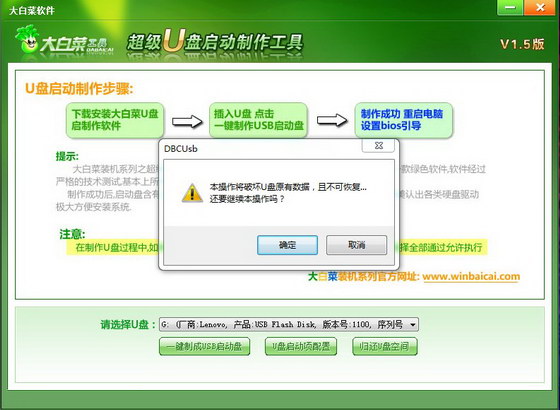
启动软件后,请插入你的U盘,请注意U盘有数据的请先备份一下,等制作完后再拷回,大白菜U盘工具会格式化你的U盘,制作成功后你的U盘会减少一百M左右做为了隐藏分区,这就是大白菜系统启动文件占用的,正常你看到就是一个空白U盘。也完可以当正常U盘使用,有用户制作完成后说没有发现U盘里有文件,这不是错误,因为启动文件是自动隐藏,正常是看不到也不会被病毒破坏!
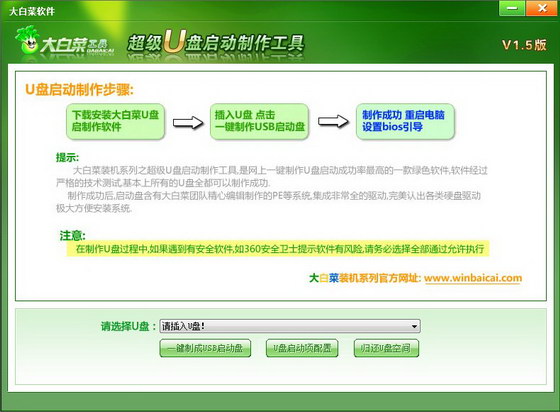
打开画面
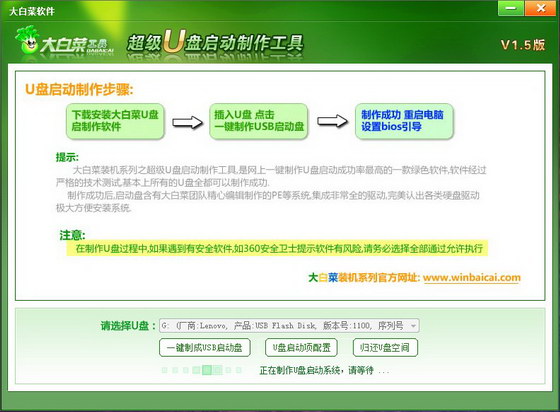
制作中的画面
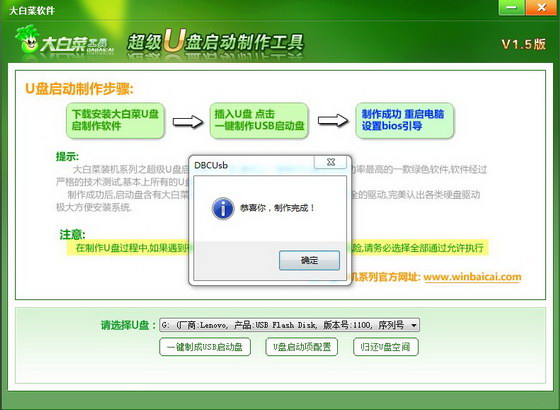
制作完成画面
制作完成后,下载大白菜系统盘
下载地址上面都有说明,挑一个你想要的,强烈建议没有特殊要求的用户下载此版本:
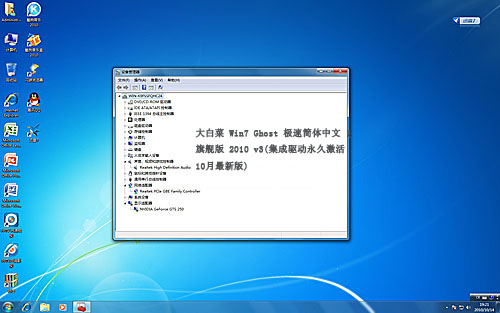
大白菜 Win7 Ghost 极速简体中文旗舰版 2010 v3(集成驱动永久激活10月最新版)
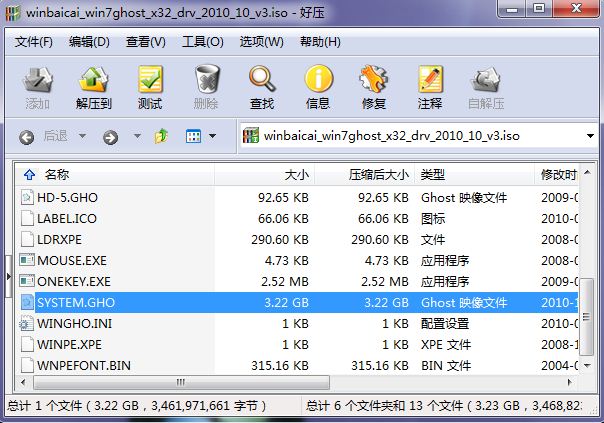
下完后用压缩软件,例如winrar,或者其他可以打开iso文件的软件打开,根目录有一个system.gho文件,这是大白菜镜像文件,3个多G,请拷到你做好的U盘空间,和正常拷贝一样。
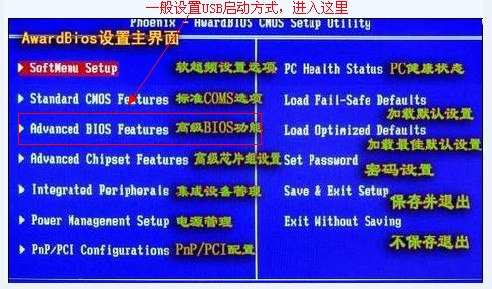
拷完后,请保持你的U盘是已经连接在电脑上,请重启电脑设置bios引导,一般台式机是在启动时按del键,笔记本的一盘有提示F2或者其他的键,进入bios后,设置系统引导盘。
每台机器的bios设置都不一样,大白菜是采用USBHDD引导方式
详细的计算机bios启动设置给大家一个链接来学习和参考:
点击查看如何设置bios启动引导
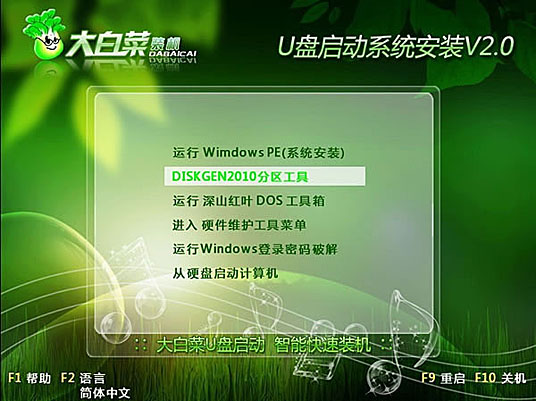
设置完成,计算机重启,正常启动进入大白菜U盘装机系统如下图:
进入第一个“运行windows PE(系统安装)”
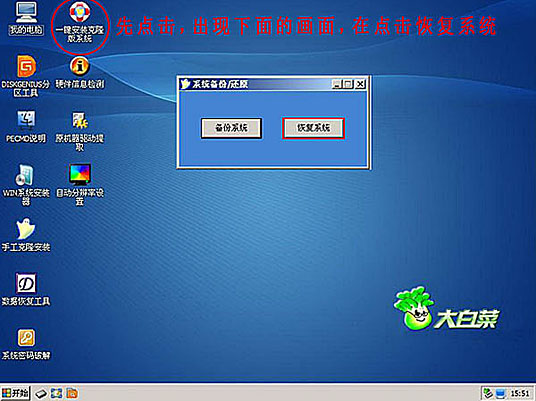
这就是大白菜的PE系统了。开始里的工具好多,就不再给图列出了。进入pe系统如图
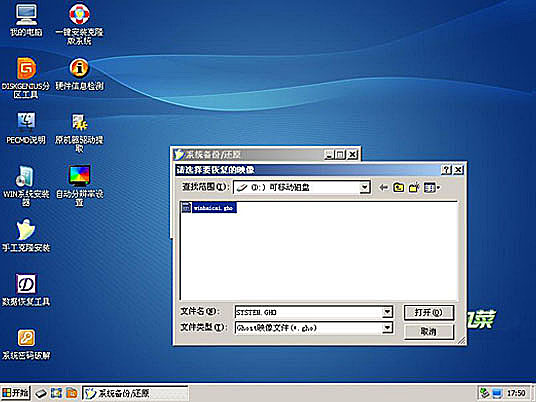
这里选择U盘上之前拷入的gho文件,system.gho,当然用户可以在之前拷完后改个文件名。例如wbcwin7ghost.gho
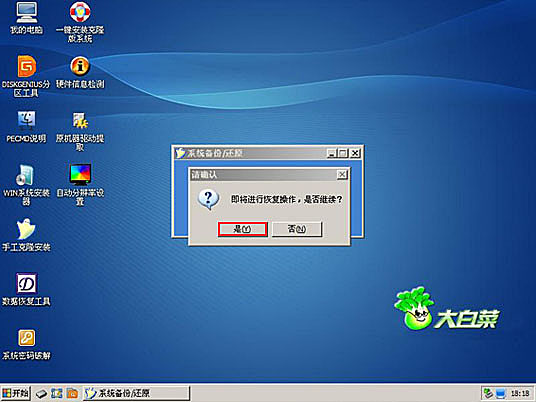
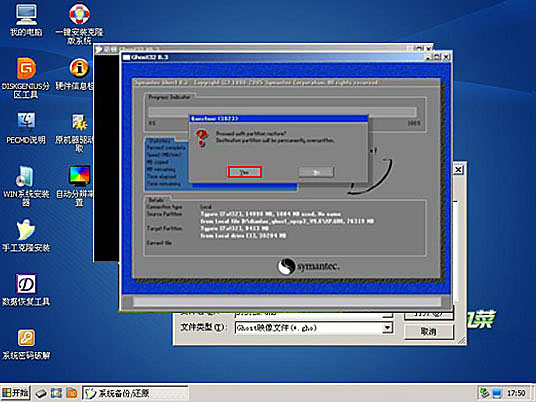
接下来一路ok之后,会弹出一个对话框问你是否将指定的GHO境像恢复到电脑的C盘去(有的机器有多块硬盘。一定判断是否C盘是原来的启动分区,如果不是,请选择其他盘,单硬盘的用户一般都是C盘),点击yes就可以了。
下图所示
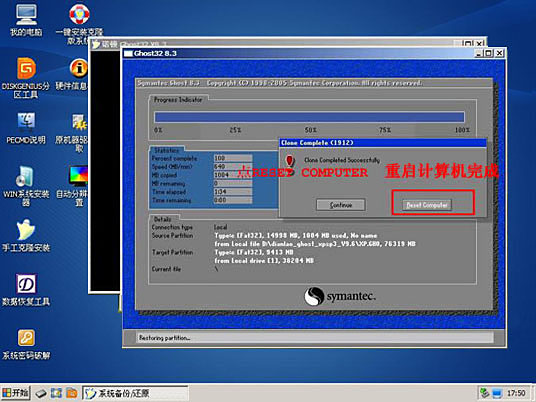
重启计算机,请拔掉U盘。计算机会默认从本机硬盘启动进入恢复系统过程:
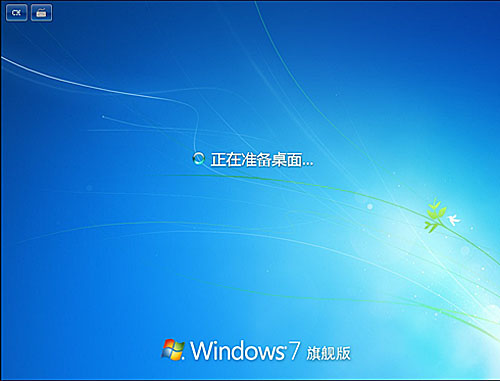
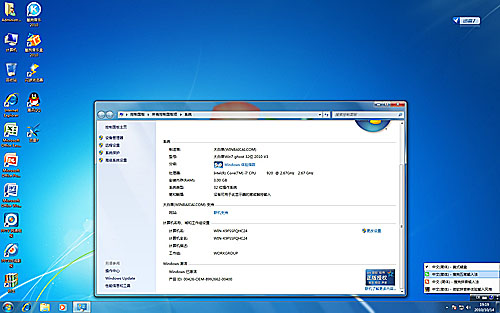
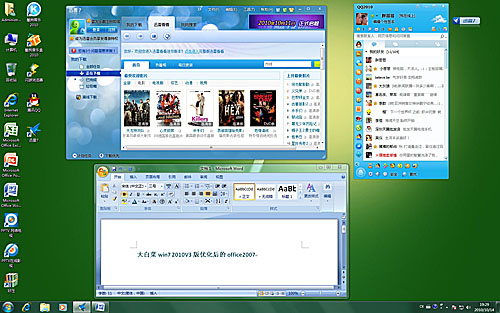
大白菜win7 ghost系统,恢复过程中自带了大白菜的驱动包,不管是新老机器自动安装驱动,你不用再为找驱动程序发愁。恢复完成后就是一个马上可以用的win7系统。
上面的步骤,根据机器配置不同,时间不同,按目前正常配置的机器计算,从进入大白菜PE系统,第一步恢复镜像3分钟,第二步进行自动恢复系统7分钟,配置好的机器会更快!
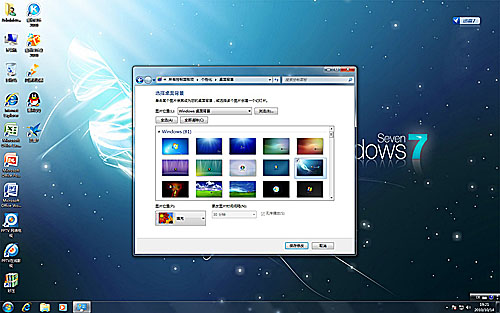
十分钟完美装完机器,包括驱动和一些常用的软件。
注:本人非广告,只因确实使用,才推存给大家,如果版主有疑问请删帖
作者: 1453805775 时间: 2011-10-2 09:44
还行吧!支持一下。
作者: arlei 时间: 2011-10-2 20:07
我也用过感觉还不错
作者: baigehy520 时间: 2011-10-2 20:47
我装的这个。不知道不是好用
作者: wxg280270 时间: 2011-10-3 08:22
向您学习下,谢谢分享
作者: zhzhjyj 时间: 2011-10-3 12:28
大白菜还行,我的U盘量产一个CD-ROM,一个是大白菜的。呵呵
作者: leeyocen 时间: 2011-10-3 22:03
看着还是相当不错的
作者: shyshyfeng 时间: 2011-10-5 21:15
我喜欢大白菜。。一直都用!!感觉还不错!!!
作者: 晒太阳 时间: 2011-10-5 21:28
启动太慢了,我就是用的这个
作者: angel5068 时间: 2011-10-7 21:43
快速回復系統
可以有更多時間解決其他的硬體問圖
作者: hu635323888 时间: 2011-10-8 18:15
不就是U盆启动 一样的
作者: 东营看电影 时间: 2011-10-25 12:49
这个教程太好了。谢谢
作者: feixxcd 时间: 2011-10-25 12:54
不错,值得支持!
作者: zdh502 时间: 2011-11-2 10:40
果然是好贴,顶你{:soso_e179:}
作者: pc111 时间: 2011-11-2 10:57
不吃白菜的路过
作者: 夏佐 时间: 2011-11-4 12:44
果然还是大白菜的PE好用,我看下要不要把我的重量一个
作者: yangzhuang 时间: 2011-11-7 21:41
好东东 支持一下
作者: 寻找-生活 时间: 2011-11-12 20:13
不错不错。谢谢。有些东西还是很难找的
作者: tqt555 时间: 2011-11-13 22:58
不错啊,不错。
| 欢迎光临 迅维网 (https://www.chinafix.com/) |
Powered by Discuz! X3.4 |