迅维网
标题:
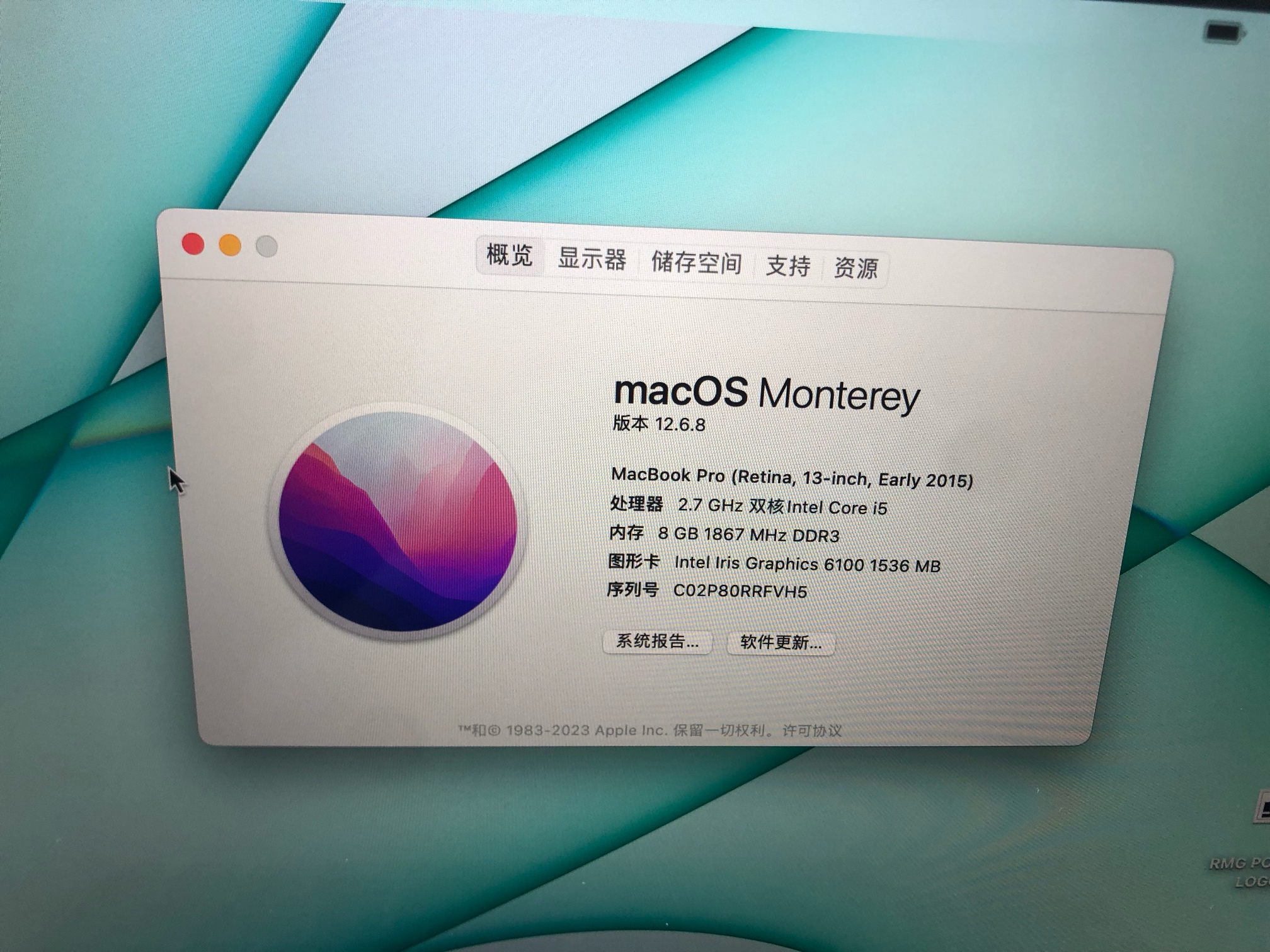
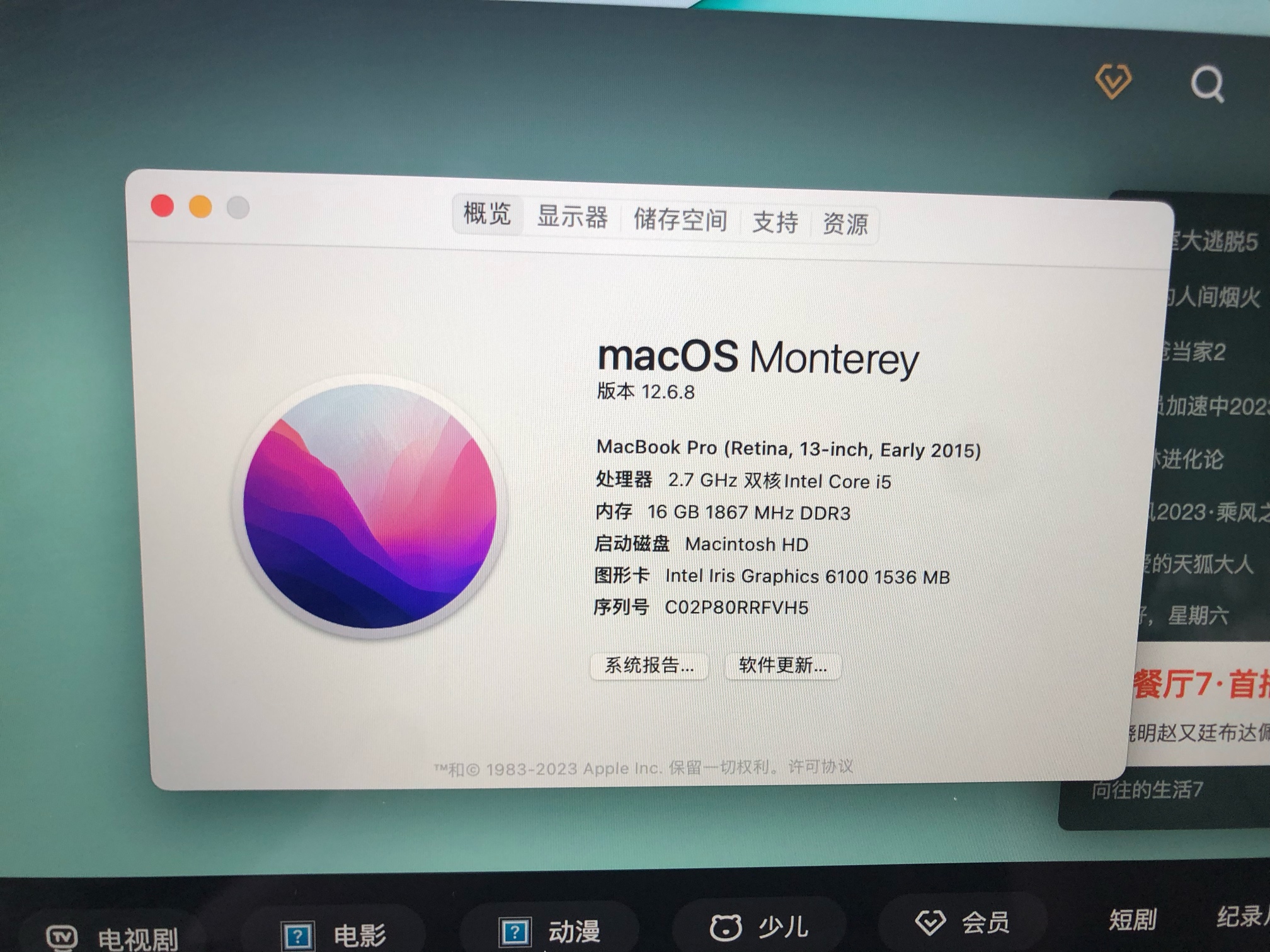
MacBook pro 15款A1502升级16G运行内存
[打印本页]
作者:
zhp127
时间:
2023-7-27 13:48
标题:
MacBook pro 15款A1502升级16G运行内存
机器型号:A1502 8G升级16G
内存颗粒:DDR3 1866海力士
原颗粒:DDR3 1867海力士
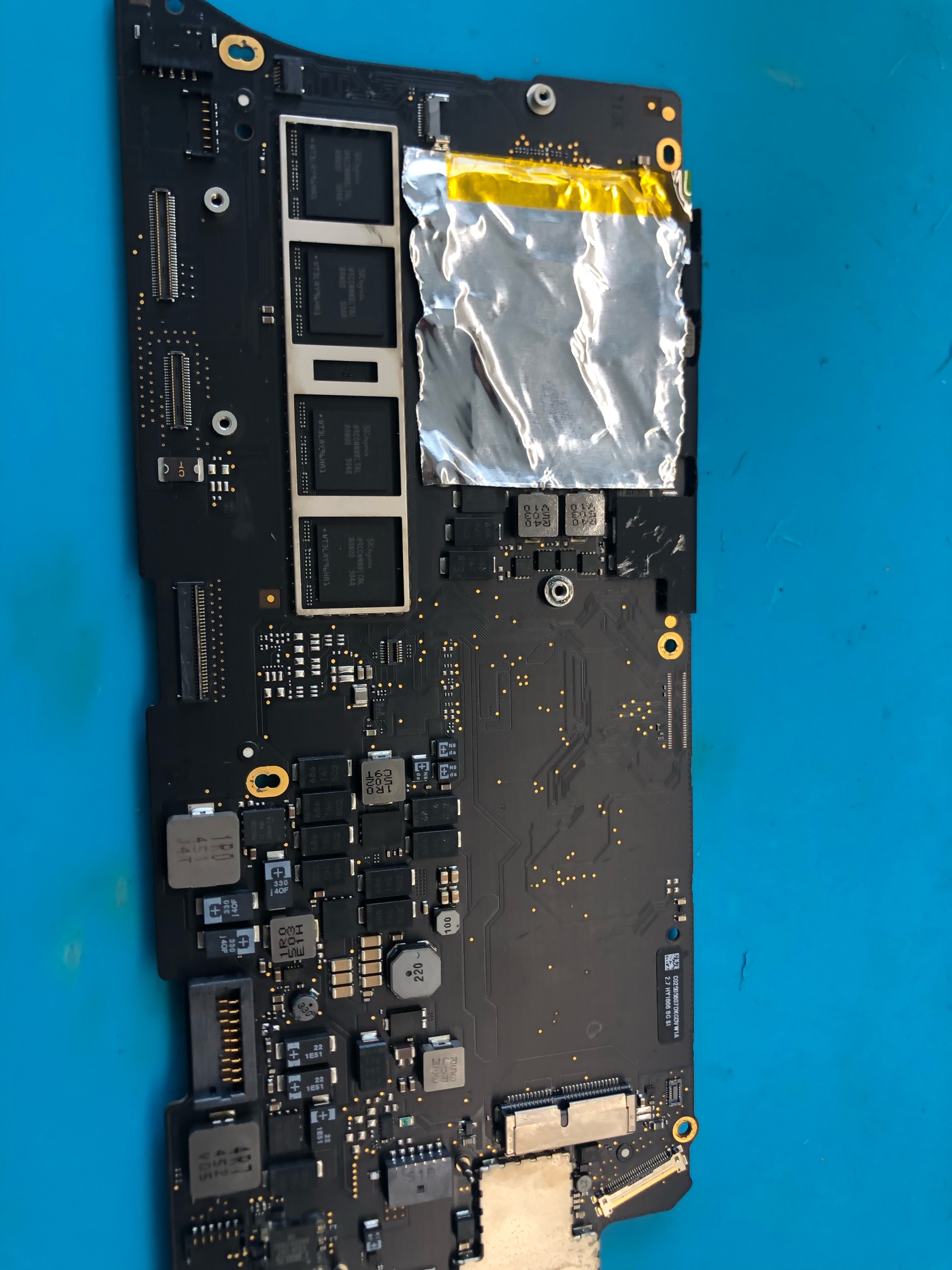
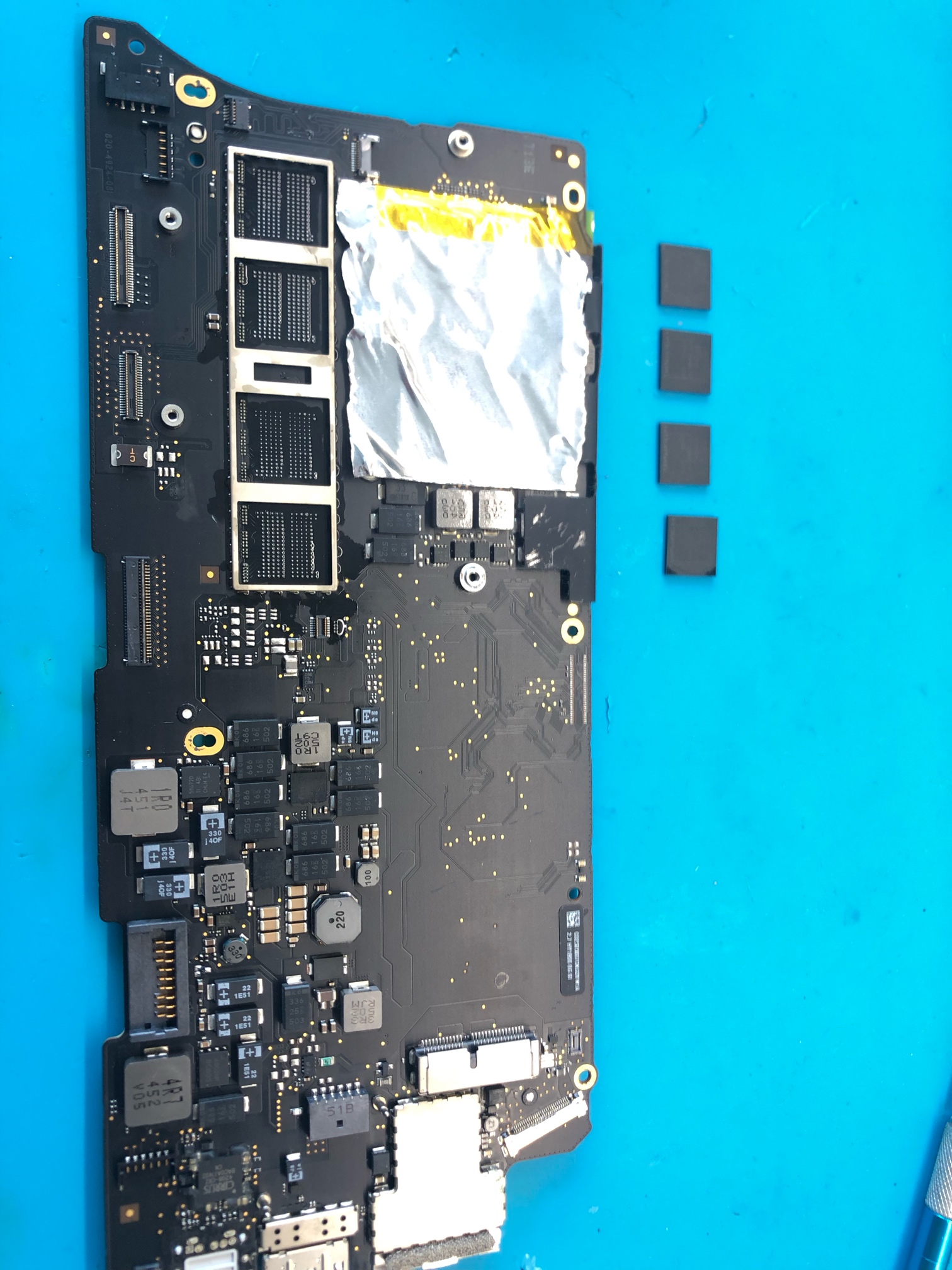
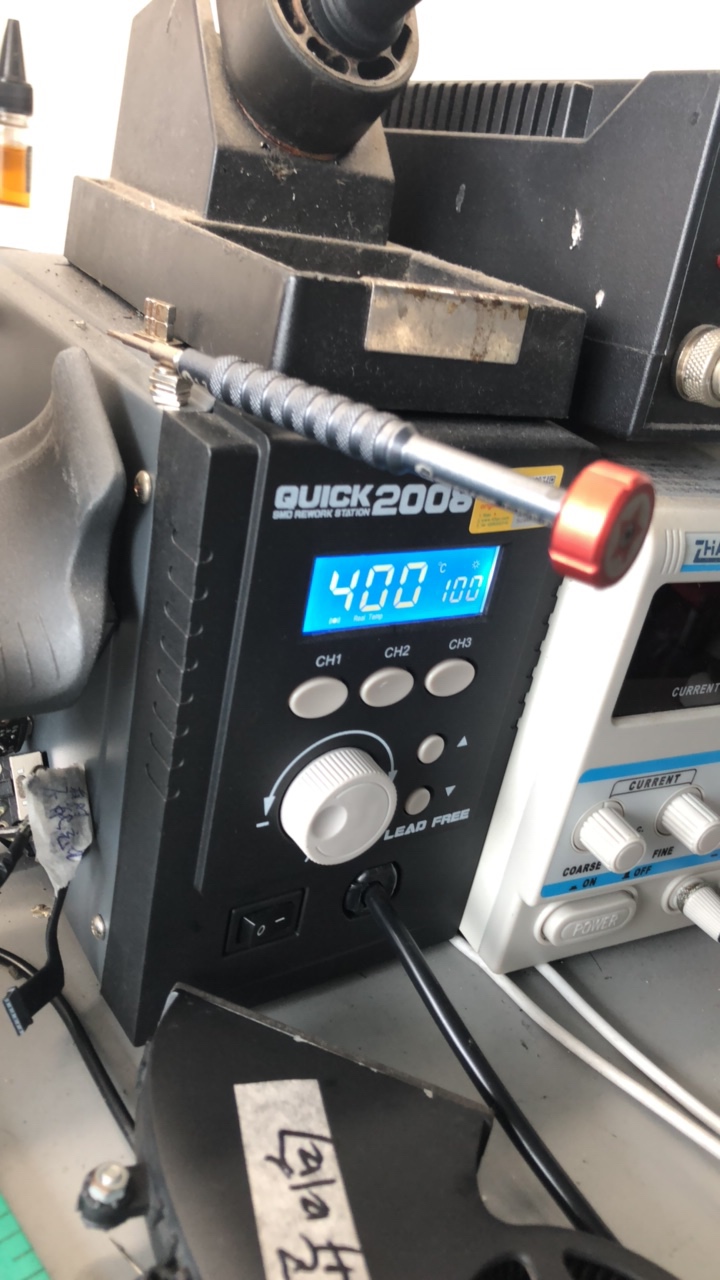
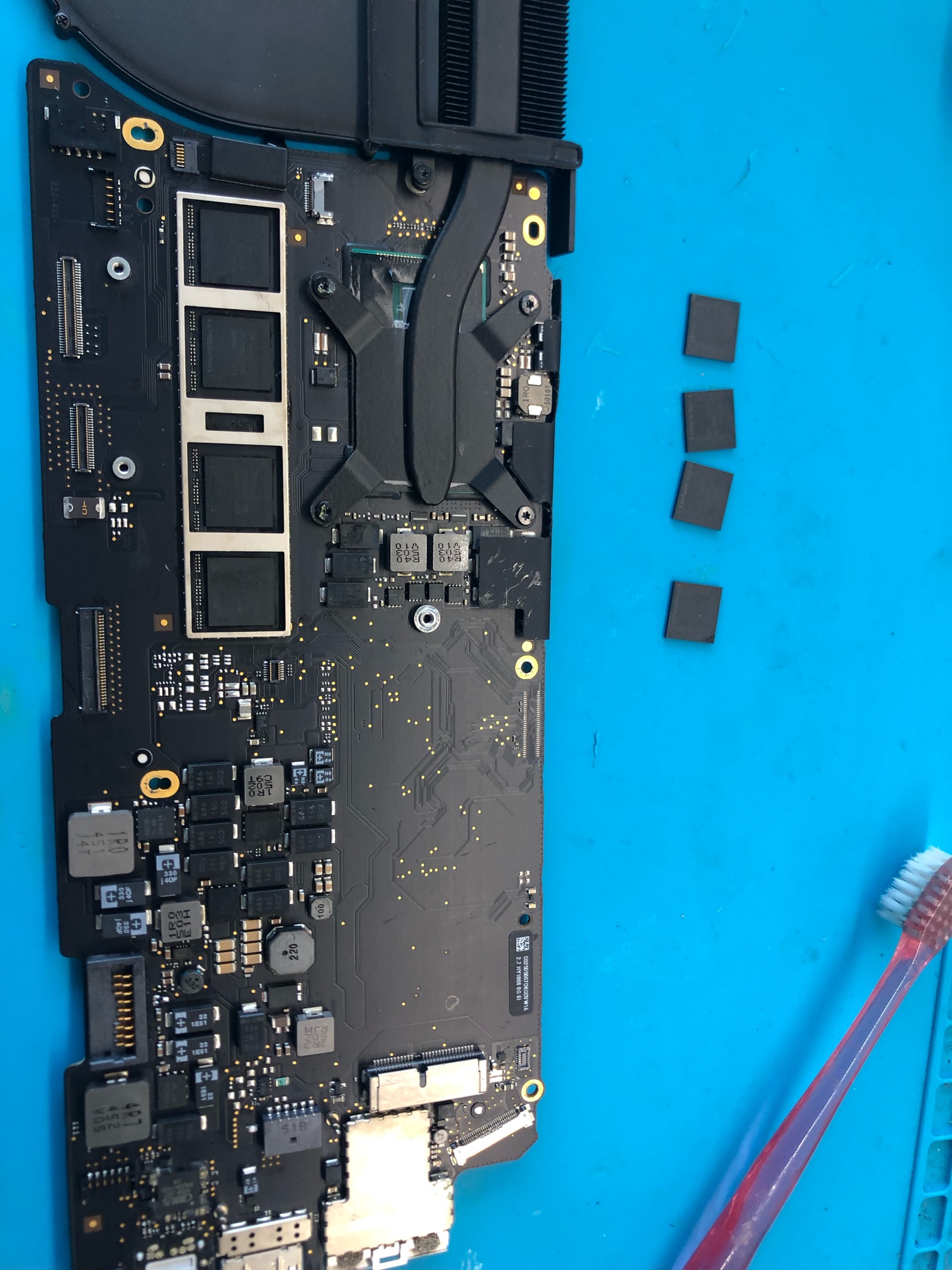
拆下主板翘开屏蔽罩,风枪400度,风速100,旋风,温度和风速那些都是看(个人习惯)去调试,稍微预热一下主板,加点焊油,吹到颗粒轻轻一碰可以移动了,就用镊子取下,一定要锡珠融了才可以夹下来,不能硬翘,不然很容易底盘掉点,取下颗粒,烙铁温度400度,这也是看平常的习惯去调试,每个烙铁,每把风枪温度都有差别的,底盘加点焊油,用有铅锡,拖平焊盘,再用洗板水刷干净就可以了
登录/注册后看高清大图
登录/注册后看高清大图
登录/注册后看高清大图
登录/注册后看高清大图
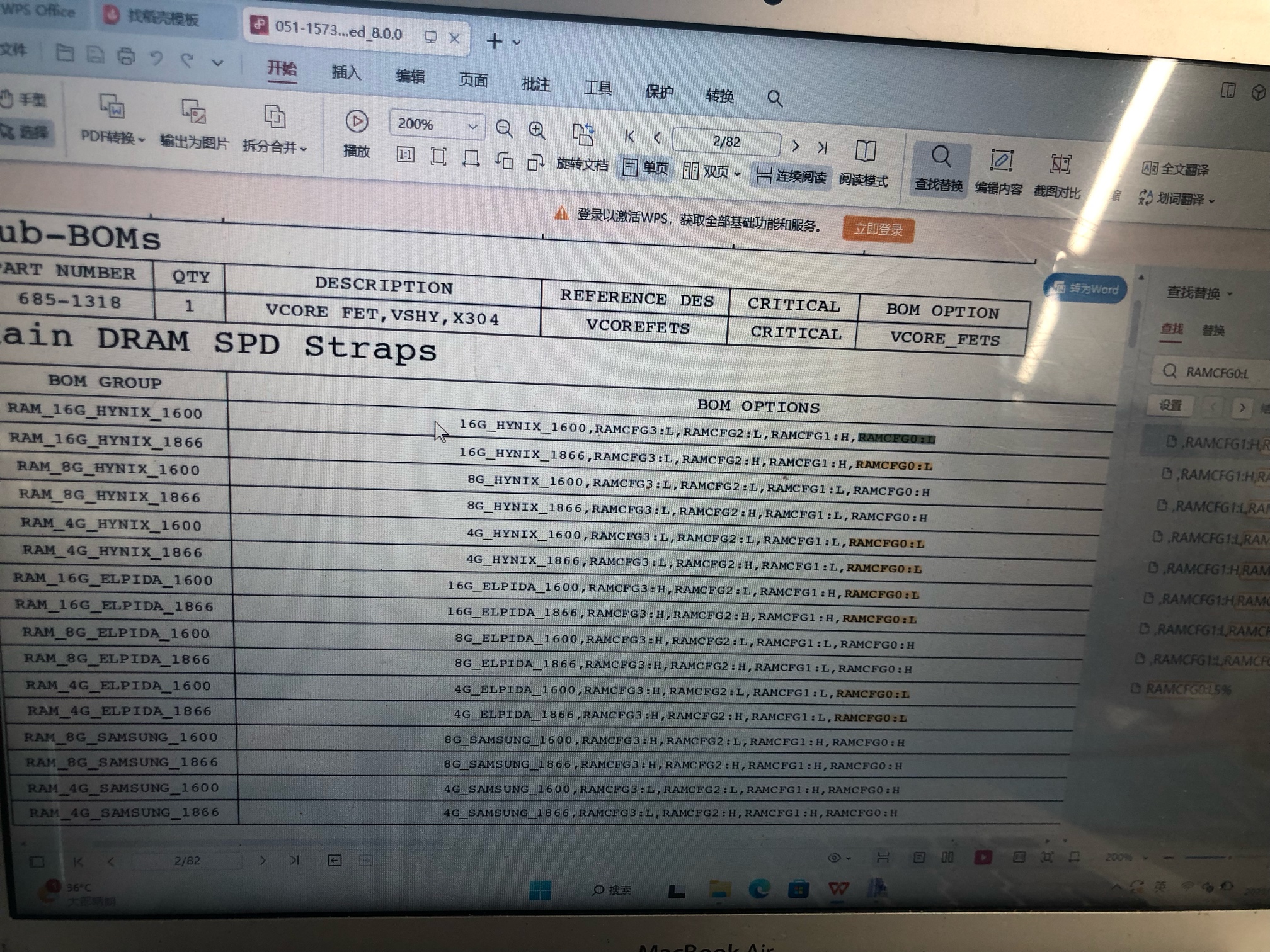
接着就可以直接焊上买的16G内存了,颗粒频率1866,型号海力士,其实图纸上还可以上别的型号颗粒,在这里说一下用海力士的颗粒是最容易改配置电阻的,直接按图纸改配置电阻就可以了,其他两种就不一样了,有时候按图纸改是可以的,但大部分时候是不行的(不知道有没有“大神”解释一下),所以就不浪费时间了,直接上海力士就可以了,
焊颗粒的温度也是跟吹下来的温度一样的,先把颗粒固定在焊盘上,再加点焊油继续吹到锡珠融化,在用镊子轻轻动一下颗粒,有回弹的效果就可以了
登录/注册后看高清大图
上完四个颗粒就可以改配置电阻了,配置电阻的话,这个款式是有分“高低电平”的,15年以上的pro,2133频率的就一个电平,例:A1706 A1989
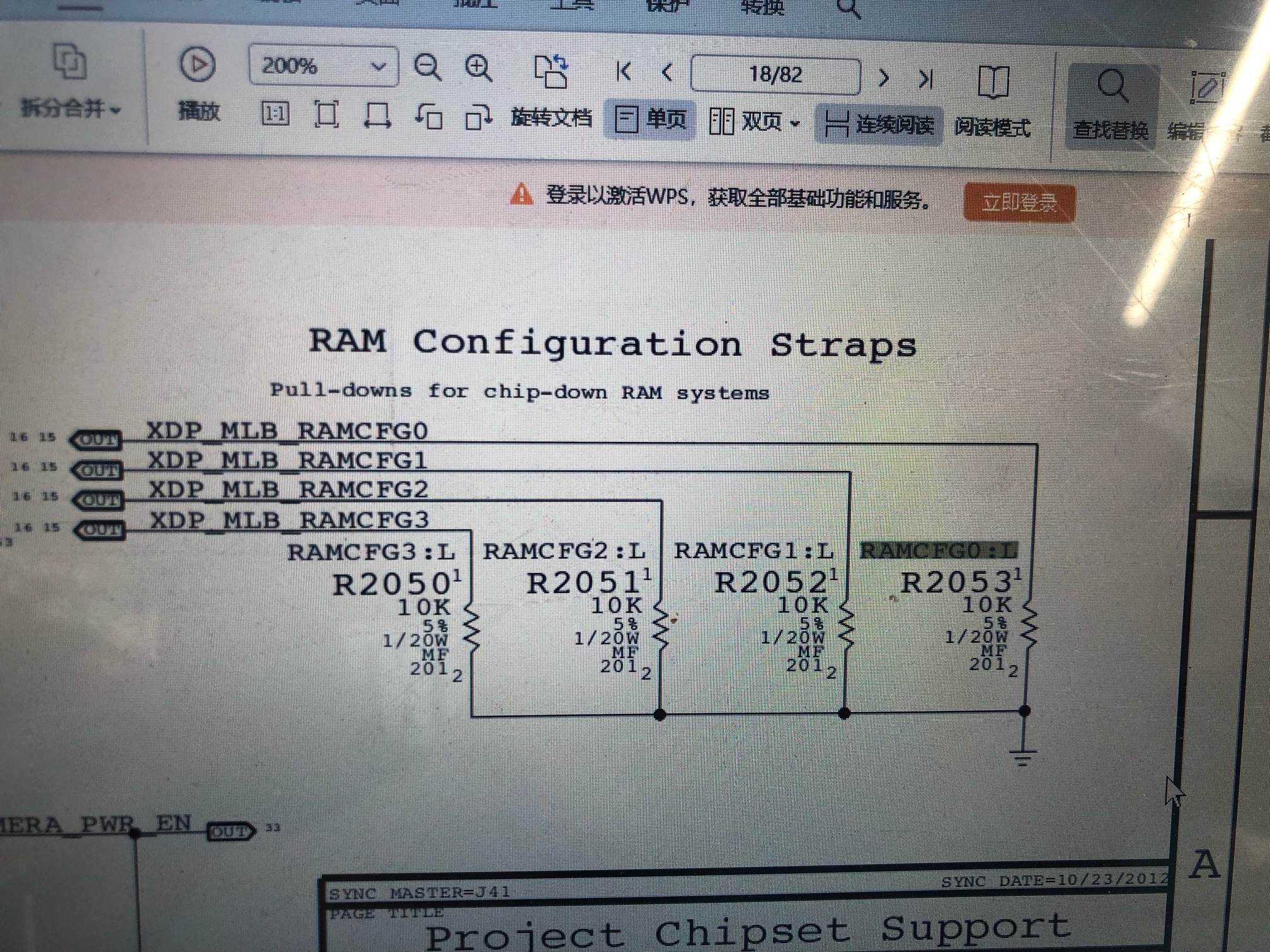
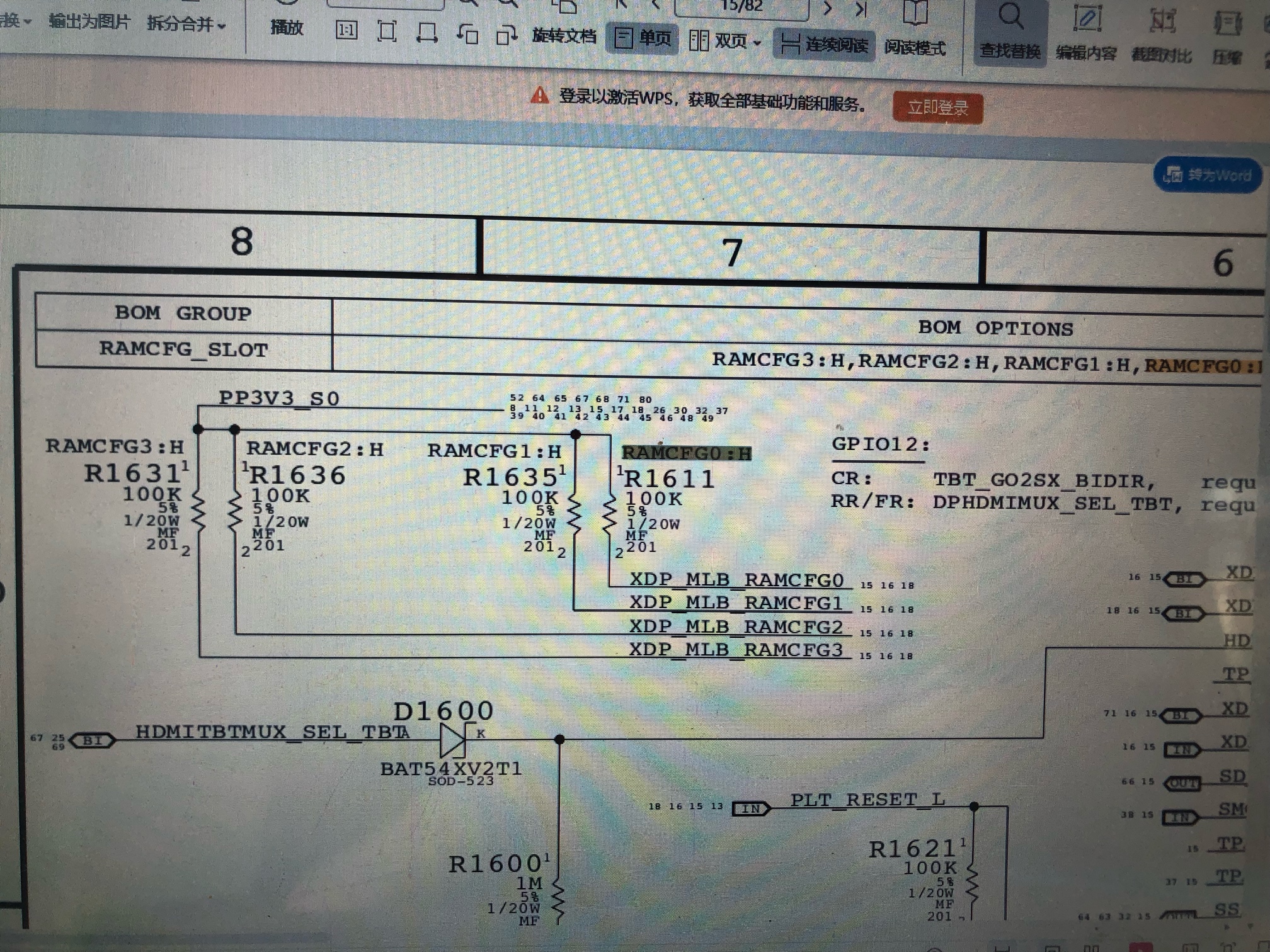
高电平是100k的,低电平是10k的
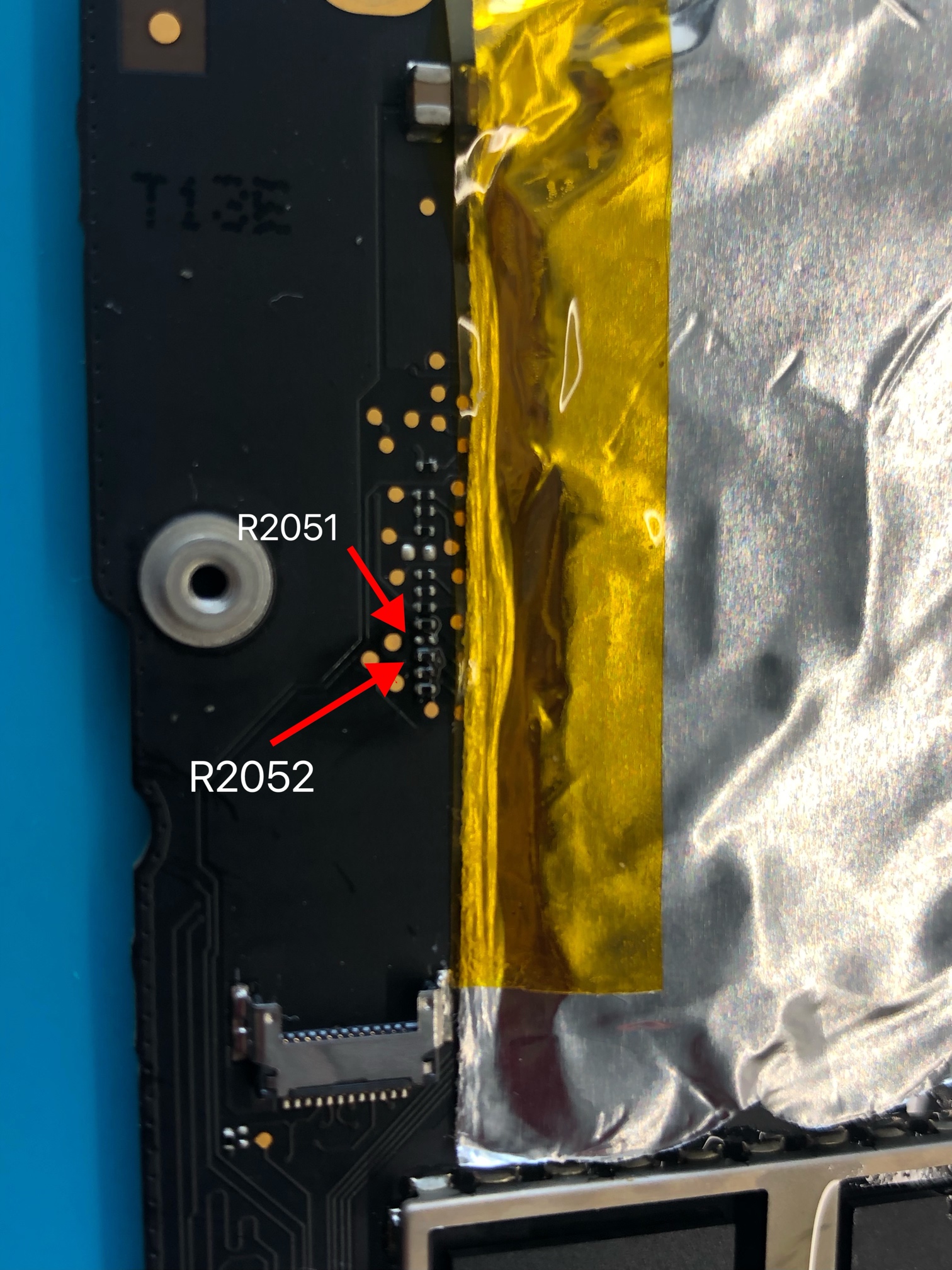
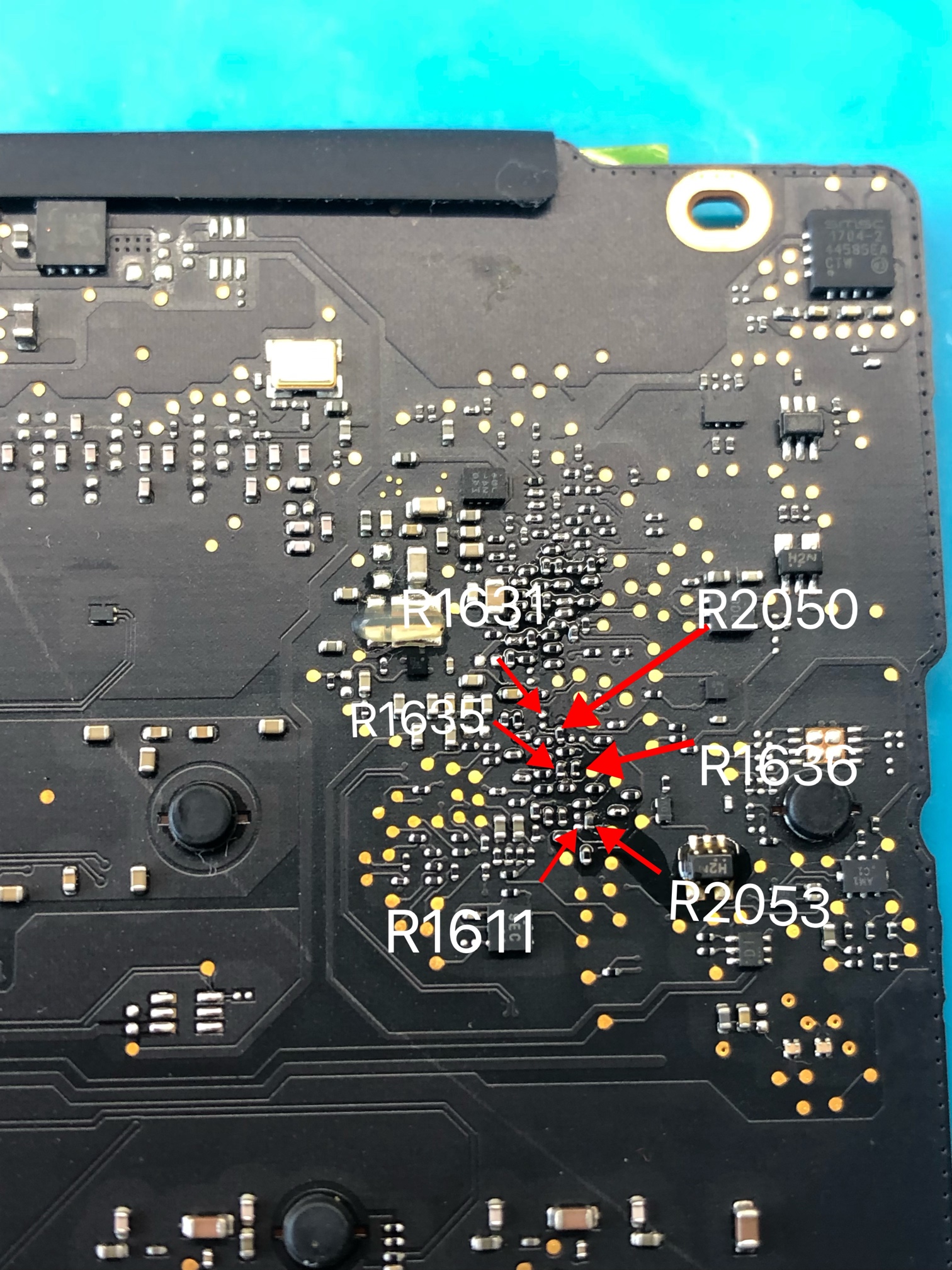
改配置电阻也简单,按图纸看海力士(HY)改成(FG0低、FG1高、FG2高、FG3低)
登录/注册后看高清大图
登录/注册后看高清大图
登录/注册后看高清大图
在点位图上查找这8个电阻,先查找“低电平”电路的电阻,分别FG0:R2053,FG1:R2052,FG2:R2051,FG3:R2050,改成“低高高低”的话,就是R2053和R2050这两个位置是要有一个10k的电阻的,R2052和R2051是要没有的,有的话的吹掉或者换到另外两个位置上,我这个板就需要吹掉R2052,移到R2053位置上,R2050本身就有了,就不用管他了,这样低电平电路就改好了
再看“高电平”电路上的电阻了,分别FG0:R1611,FG1:R1635,FG2:R1636,FG3:R1631,记住“低高高低”,所以R1611和R1631位置上有电阻的话,移到R1635和R1636位置上,有时候不一定电阻刚好的,所以得去别的板上拆阻值一样的电阻,或者网上买,不要的就去掉,要的就补上就可以了
以上是我个人的改配置电阻的思路、方式和使用风枪烙铁的习惯,有不对的地方可以帮忙指出来,可以让我加以改正,谢谢
登录/注册后看高清大图
登录/注册后看高清大图
最后就是装上散热铁,接上稳压电源,看电流,能开机的话就刷干净焊油,装机就可以了,
不对的地方,各位师傅指点一下,谢谢!
登录/注册后看高清大图
作者:
FY1234FY
时间:
2023-7-27 13:53
楼主辛苦,详细的分享了维修过程,谢谢
作者:
u1455694
时间:
2023-7-28 02:30
学习了谢谢分享
作者:
u1523534
时间:
2023-10-21 21:53
学习了,谢谢分享
作者:
u1517589
时间:
2023-11-2 01:26
学习了感谢分享
作者:
修疯了
时间:
2024-2-25 09:45
楼主辛苦,详细的分享了维修过程,谢谢
作者:
u1547432
时间:
2024-4-11 06:48
看看怎么搞?
作者:
永远太永远
时间:
2024-4-25 13:25
搞定手工,图纸三星的不支持16G只支持海力士尔必达
作者:
u1549628
时间:
2024-4-25 23:45
谢谢分享了,好东西
作者:
VXFQTN1U
时间:
2024-4-30 15:28
谢谢分享了,学习了
作者:
小天一线
时间:
2025-3-17 15:24
这个换内存看似挺简单,新手还是容易出问题,特别是拆的时候,笔记本主板大,厚,散热快,温度和风速一定要给够。感谢分享
欢迎光临 迅维网 (https://www.chinafix.com/)
Powered by Discuz! X3.4