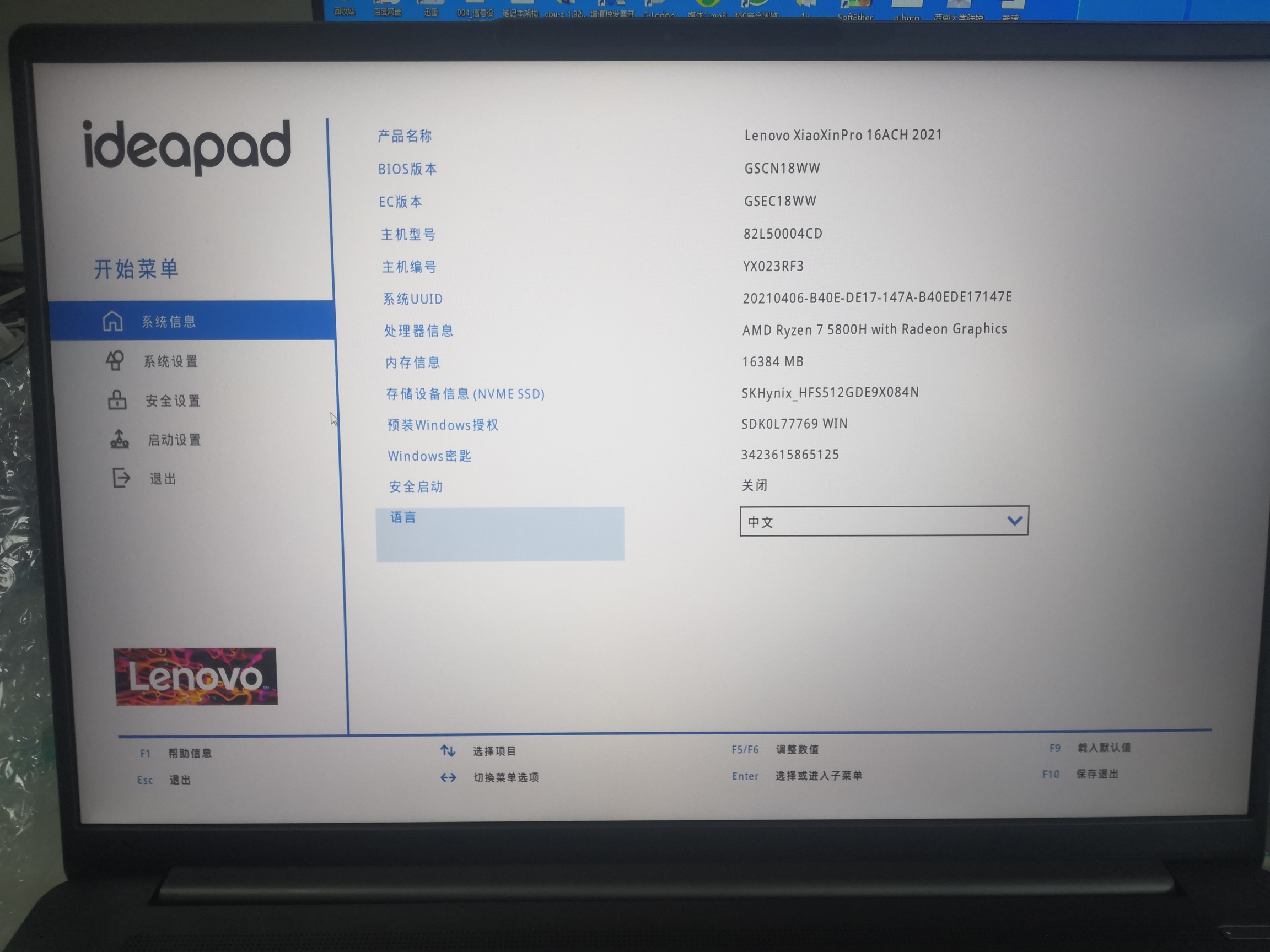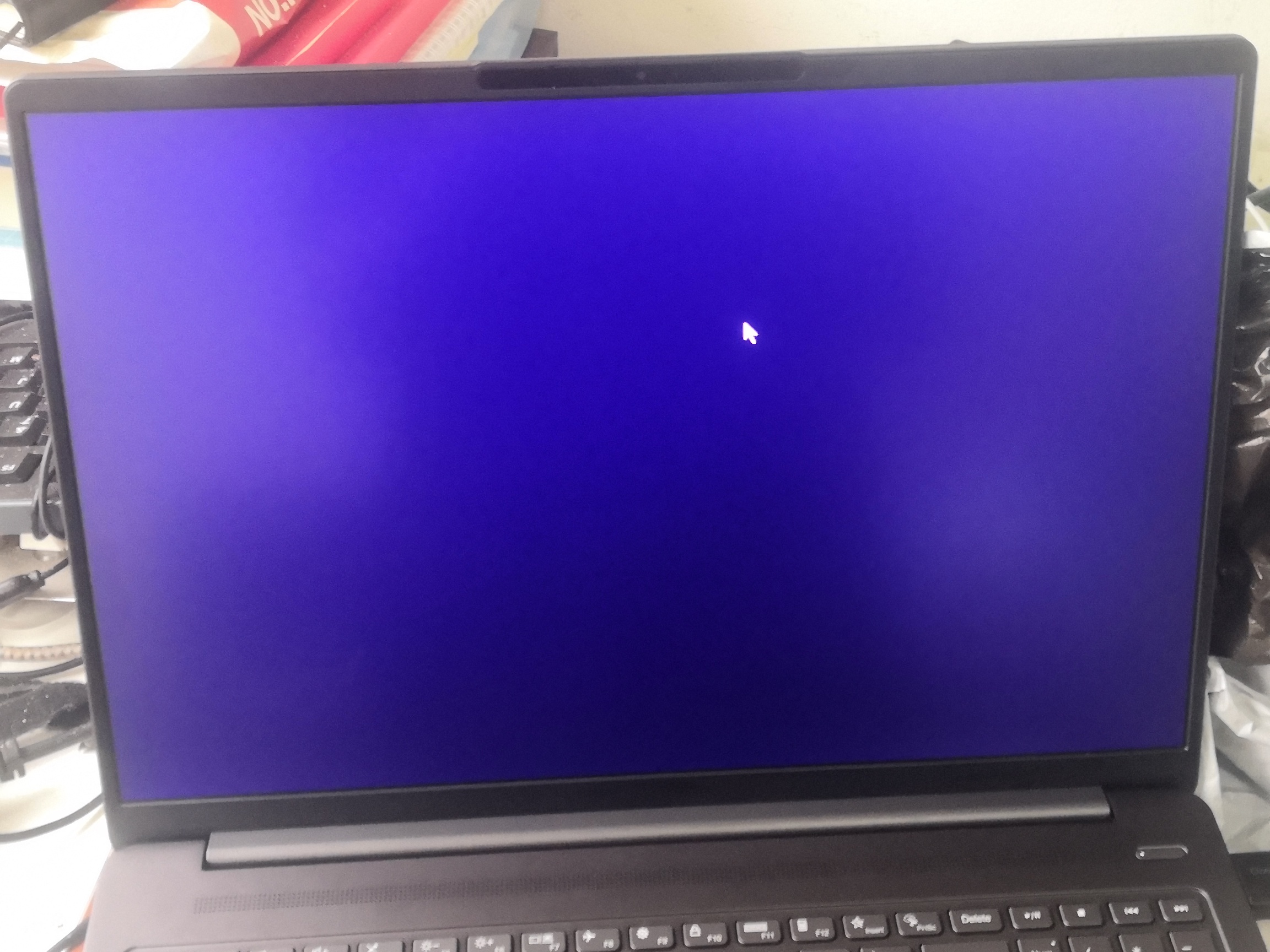
登录/注册后看高清大图
rimnmgds 发表于 2021-05-07 00:16
这么叼了?那最后好没好
林中雨 发表于 2021-05-07 11:51
同为售后的我告诉你,就正常装就完了。我用的都是第三方PE。
茶叶上的IT 发表于 2021-05-13 07:01
把硬盘拆下来放在其他电脑上装好,然后装回去,硬装……
jqbf199807 发表于 2021-05-13 06:46
最新的英特尔第11代处理器(Intel Tiger Lake),该处理器采用最新的Intel VMD(Intel Volume Management Device技术)技术,需要安装了18.0版本以上的英特尔快速存储技术(Intel RST)驱动才能识别到。目前还没哪款PE工具已经升级到18.0以上版本的Intel RST驱动的,所以现在只能先借助微软官方的安装工具,手动加载18.0以上版本的Intel RST驱动才能识别到硬盘并安装Win10。不知道自己的电脑是不是采用了VMD技术的可以到设备管理器的存储控制器上看看有没有VMD字样。一般来说用了第11代CPU,改了硬盘模式后还是进PE看不到硬盘的基本就是采用了新技术的了。
联想小新Pro 14 2021轻薄本重装Win10 PE下没显示硬盘解决方法(联想BIOS设置)
1、电脑重启或开机,也就是在出现联想Logo的时候,连续按F1或(FN+F1)进入BIOS设置,按键盘方向键,切换到Configuration(配置)选项;
联想小新,联想小新轻薄本,重装系统,PE步骤
2、第一步先将Configuration(配置)选项右侧的Intel VMD Controller由默认的Enabled改成Disabled,关闭VMD。第二步再将SATA Controller Mode改成AHCI模式即可;
联想小新,联想小新轻薄本,重装系统,PE步骤
3、更改完成后,按F10保存并退出BIOS,再选择制作好的U盘启动盘进入PE,即可看到硬盘;
联想小新,联想小新轻薄本,重装系统,PE步骤
4、白云装机PE下,回车选择02.启动Windows_10PE_64位(适合新机器);
联想小新,联想小新轻薄本,重装系统,PE步骤
5、进入PE桌面后,运行桌面上的DiskGenius分区工具,进行快速分区。已经有分区的情况下,把安装系统的盘,多数是C盘,格式化即可。格式化之后,左侧选择要分区的硬盘,然后再点击菜单上的快速分区;
联想小新,联想小新轻薄本,重装系统,PE步骤
联想小新,联想小新轻薄本,重装系统,PE步骤
6、快速分区窗口中,选择GUID分区表类型,然后选择分区数目(大家可以根据实际情况看要划分多少个分区),勾选创建新ESP分区和创建MSR分区,然后就是磁盘空间大小的设置,推荐C盘大小大于60G比较好,最后如果是SSD固态硬盘的话,还要选择4096扇区进行4K对齐;
联想小新,联想小新轻薄本,重装系统,PE步骤
7、分区完成后,可以看到ESP和MSR分区已经完成,也就说明EFI系统引导分区已经建立完成,可以安装系统了;
联想小新,联想小新轻薄本,重装系统,PE步骤
8、双击打开桌面上的安装系统;
联想小新,联想小新轻薄本,重装系统,PE步骤
9、根据自己的需要选择Win10纯净系统或Win10原版系统,选择好之后,点击安装系统,软件在接下来的步骤,会自动下载系统文件,下载完成后会自动重启进行系统安装;
联想小新,联想小新轻薄本,重装系统,PE步骤
联想小新,联想小新轻薄本,重装系统,PE步骤
联想小新,联想小新轻薄本,重装系统,PE步骤
以上就是联想小新Pro 14 2021轻薄本重装Win10 PE下没显示硬盘文章,如果这篇文章的方法能帮到你,那就收藏白云一键重装系统网站,在这里会不定期给大家分享常用装机故障解决方法。
475446030 发表于 2021-5-15 22:18
这个机器不是进pe识别不到硬盘,是进pe就黑屏,进pe的界面也能显示,进pe界面选择要进的系统版本后,也能 ...
| 欢迎光临 迅维网 (https://www.chinafix.com/) | Powered by Discuz! X3.4 |