迅维网

标题: 解锁bios隐藏选项 把隐藏的高级选项显示出来方法 [打印本页]

作者: zhaoyueming    时间: 2020-10-28 04:24
标题: 解锁bios隐藏选项 把隐藏的高级选项显示出来方法
首先说明一下
此教程一般来说对于ami的bios有效
好了开始
1
首先下载一个叫
amibcp这个工具
amibcp具体百度一下即可找到
########################################################################
但要注意
amibcp无法打开bios文件
一般是bios太旧 那么软件也需要旧版本
一般是amibcp 4.5版本就可以正常打开太旧年代太久远的bios文件了
######################################################################
工具打开备份的bios文件
8198d933c895d143bac92a7d64f082025baf07f4.jpg.png
登录/注册后看高清大图

cc1b42a7d933c895c7c15625c61373f0830200f4.jpg.png
登录/注册后看高清大图

打开bios文件后一般是这个样子的
cc8c0f2442a7d933dd172a2dba4bd11372f001f4.jpg.png
登录/注册后看高清大图

首先在 setup配置 双击根目录展开根目录下面的所有目录
5d6e0fb30f2442a7cdb133fbc643ad4bd01302f4.jpg.png
登录/注册后看高清大图

展开后很重要
比如我的bios展开后
根目录下面有七个大的选项
说明本来bios就该出现七个大选项的
d8eaad6eddc451da74e033aba1fd5266d016321f.jpg.png
登录/注册后看高清大图


但是这七个大选项其中有一些是被隐藏的
比如我的bios就有
Advanced和Chipset这两个非常重要的高级选项被隐藏
结果只有5个大的选项显示
知道了具体有哪些选项就好了
可以不用盲目找了
但是amibcp还需要更改一下bios设置
也就是让本来显现的大的选项里的隐藏选项被显现出来
比如本来已经显现的boot大选项里还有一些选项被隐藏了
所以为了让所有设置都显示 出来
把所有的设置全部变成user
6c6ef3deb48f8c54249cfa6f2d292df5e1fe7fe6.jpg.png
登录/注册后看高清大图


注意只要能设置user的选项全部变成user 最好一个都不要忽略
127cad4bd11373f0897950dfb30f4bfbfaed04ee.jpg.png
登录/注册后看高清大图


42f439dbb6fd526629940354bc18972bd50736f6.jpg.png
登录/注册后看高清大图


全部设置成user之后再保存一下修改后的bios
447bebf81a4c510fb377dd5a7759252dd52aa5fa.jpg.png
登录/注册后看高清大图


保存后amibcp就完成了全部的事了


补充内容 (2022-1-21 19:10):
本体子最后有个简单通用的方法修改bios选项  替换大选项的方法不适用所有的bios 如果不适用 用本体子最后的简单通用的方法
作者: zhaoyueming    时间: 2020-10-28 04:25
接下来才是重点
首先下载一个叫UEFITool的工具
随便搜一下就找到了
然后UEFITool打开刚才amibcp修改后保存的bios文件
09bf65380cd79123106bab34ba345982b3b780a2.jpg.png
登录/注册后看高清大图


f9b8e950352ac65c6dfa5933ecf2b21192138ab6.jpg.png
登录/注册后看高清大图


打开后一般如下样子
f7975edf8db1cb13f5920353ca54564e93584bb2.jpg.png
登录/注册后看高清大图


这个时候点击搜索
f292cbef76094b363e6324adb4cc7cd98c109db8.jpg.png
登录/注册后看高清大图


搜索被隐藏的大选项的名字
比如刚才用amibcp打开bios文件后
Advanced和Chipset这两个非常重要的高级选项被隐藏
所以可以搜索Advanced和Chipset都可以
在这里我搜索Advanced
注意选择Text方式搜索
4f6b94eef01f3a299e2aea8e8e25bc315d607c4b.jpg.png
登录/注册后看高清大图


搜索完成后出现下面的搜索结果
17152834349b033b295ac39a02ce36d3d439bd5b.jpg.png
登录/注册后看高清大图


比如我的bios总共出现了三个搜索结果 很重要
然后双击三个搜索结果的其中一个
找到所在的位置
42f439dbb6fd526628120254bc18972bd4073670.jpg.png
登录/注册后看高清大图


再右键点击所在位置的那个项目
再点击Extract body...保存数据
89d22e738bd4b31ca911aafb90d6277f9e2ff804.jpg.png
登录/注册后看高清大图


随便保存一个地方名字随便写一个都可以
我这里写advanced1
8c7520a4462309f7c84b9352650e0cf3d7cad60d.jpg.png
登录/注册后看高清大图


桌面就出来了一个叫advanced1.bin的文件了
7a079b504fc2d5622729eeadf01190ef76c66c08.jpg.png
登录/注册后看高清大图


作者: zhaoyueming    时间: 2020-10-28 04:27
然后再保存另外两个搜索结果所在位置的数据
总之出现多少搜索结果就保存多少个数据文件最好
如果搜索的结果中有相同位置
那就只需要保存一个所在的位置数据就行了
因为内容是一样的
如图
另外两个搜索所在的位置是一样的
只需要保存一个数据即可
eb0b349b033b5bb5bbcf1ebe21d3d539b600bc11.jpg.png
登录/注册后看高清大图


然后保存名字命名为advanced2
7f0e5c6034a85edf3489c0635e540923dd54752c.jpg.png
登录/注册后看高清大图


这样全部保存好了


然后下载一个叫Universal IFR Extractor的工具
这个Universal IFR Extractor就是把不可读的变成可读的txt文本
方便查看数据
随便搜索就找到了
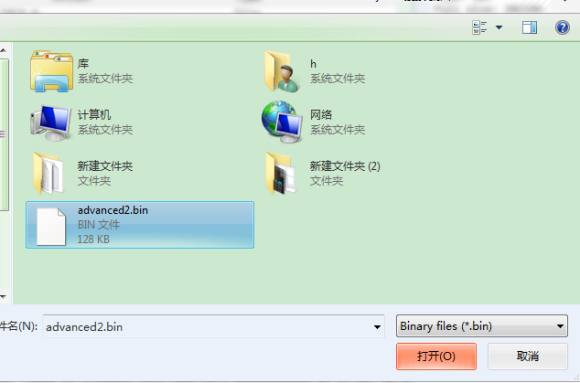
然后打开Universal IFR Extractor的工具
26e2e71190ef76c600afc56b8a16fdfaaf516734.jpg.png
登录/注册后看高清大图


再打开刚才保存的advanced1.bin文件
53d076c6a7efce1b3453f68ab851f3deb48f6531.jpg.png
登录/注册后看高清大图


13290924ab18972b284f3e8af1cd7b899e510a3c.jpg.png
登录/注册后看高清大图


打开后才是重点
如果打开advanced1.bin文件出现Unknown 说明不是要修改的文件
把advanced1.bin文件删除
6c6ef3deb48f8c543bbafb6f2d292df5e1fe7fc0.jpg.png
登录/注册后看高清大图


然后再打开advanced2.bin文件
00f1c3fdfc0392453fd0df4f9094a4c27c1e25cc.jpg.png
登录/注册后看高清大图


出现了绿色的文字 说明是需要修改的数据文件
056310385343fbf2cd719863a77eca8064388fd4.jpg.png
登录/注册后看高清大图


这个时候点击Extract 把advanced2.bin转换为txt文本用于阅读数据
b1310cf3d7ca7bcb5421f96fa9096b63f724a8d3.jpg.png
登录/注册后看高清大图


转换后桌面就出现了advanced2 IFR.txt的文件
67304bfbfbedab6413247380e036afc378311ede.jpg.png
登录/注册后看高清大图


接下来才是重点的重点

作者: zhaoyueming    时间: 2020-10-28 04:31
先下载十六进制编辑软件
UltraEdit
随便搜一下就找到了
然后用UltraEdit打开advanced2.bin文件
7d366b63f6246b60684a8c34fcf81a4c500fa2ed.jpg.png
登录/注册后看高清大图


88c4fbedab64034f698cfc46b8c379310b551def.jpg.png
登录/注册后看高清大图


打开后暂时不要动
64d0ce1b9d16fdfa042ff8aea38f8c5495ee7bea.jpg.png
登录/注册后看高清大图


因为不知道该如何修改十六进制数据
需要参照刚才用Universal IFR Extractor把advanced2.bin转换成txt后txt里面的内容来修改
所以打开刚才转换成txt的advanced2 IFR.txt文件 用文本方式打开
打开后如图
173835fae6cd7b899ede04c3182442a7d8330efa.jpg.png
登录/注册后看高清大图
重点
首先从上到下搜索
Form Set
bbcff736afc379311eb7bf69fcc4b74542a91155.jpg.png
登录/注册后看高清大图


1236b3de9c82d1580f5c60f1970a19d8bd3e4257.jpg.png
登录/注册后看高清大图


这其实是大选项的十六进制代表的数据表示
第一个搜索到的信息
为刚才amibcp的根目录下面的main大选项
0x18DDA Form Set: Main {0E 24 43 D6 87 EC A4 EB B5 4B A1 E5 3F 3E 36 B2 0D A9 07 00 08 00 00 00 00 00 00 00 00 00 01 00 00 00 FF 01}
2a1bb899a9014c0857e011e51d7b02087af4f452.jpg.png
登录/注册后看高清大图


第二个搜索到的信息
为刚才amibcp的根目录下面的 Advanced大选项
0x18FD6 Form Set: Advanced {0E 24 43 D6 87 EC A4 EB B5 4B A1 E5 3F 3E 36 B2 0D A9 1B 00 1C 00 00 00 00 00 00 00 00 00 30 00 00 00 FF 01}
cbc5513d269759ee7384598ba5fb43166c22df5d.jpg.png
登录/注册后看高清大图


第三个搜索到的信息
为刚才amibcp的根目录下面的另一个 Advanced大选项
0x19389 Form Set: Advanced {0E 24 43 D6 87 EC A4 EB B5 4B A1 E5 3F 3E 36 B2 0D A9 1B 00 1C 00 00 00 00 00 00 00 00 00 02 00 00 00 FF 01}
c1377bf40ad162d9b2385b5c06dfa9ec8b13cd5f.jpg.png
登录/注册后看高清大图


第四个搜索到的信息
为刚才amibcp的根目录下面的Chipset大选项
Form Set: Chipset {0E 24 43 D6 87 EC A4 EB B5 4B A1 E5 3F 3E 36 B2 0D A9 1D 00 1E 00 00 00 00 00 00 00 00 00 04 00 00 00 FF 01}
9230d9f9d72a60594ec0d85a3f34349b023bba59.jpg.png
登录/注册后看高清大图


第五个搜索到的信息
为刚才amibcp的根目录下面的Security大选项
Form Set: Security {0E 24 43 D6 87 EC A4 EB B5 4B A1 E5 3F 3E 36 B2 0D A9 2E 00 2F 00 00 00 00 00 00 00 00 00 10 00 00 00 FF 01}
351b6b600c3387448e17163c460fd9f9d62aa05b.jpg.png
登录/注册后看高清大图


第六个搜索到的信息
为刚才amibcp的根目录下面的Boot大选项
Form Set: Boot {0E 24 43 D6 87 EC A4 EB B5 4B A1 E5 3F 3E 36 B2 0D A9 1F 00 20 00 00 00 00 00 00 00 00 00 08 00 00 00 FF 01}
056310385343fbf2cce09f63a77eca8064388f65.jpg.png
登录/注册后看高清大图


然而第七个Exit大选项却没有搜索到
其实依然在advanced2.bin文件中只是txt文本里没有显示出来
就需要在十六进制数据中找到
打开UltraEdit
搜索大选项代表的十六进制一样的数据开头
仔细看下面的数据
0x18DDA Form Set: Main {0E 24 43 D6 87 EC A4 EB B5 4B A1 E5 3F 3E 36 B2 0D A9 07 00 08 00 00 00 00 00 00 00 00 00 01 00 00 00 FF 01}
0x18FD6 Form Set: Advanced {0E 24 43 D6 87 EC A4 EB B5 4B A1 E5 3F 3E 36 B2 0D A9 1B 00 1C 00 00 00 00 00 00 00 00 00 30 00 00 00 FF 01}
0x19389 Form Set: Advanced {0E 24 43 D6 87 EC A4 EB B5 4B A1 E5 3F 3E 36 B2 0D A9 1B 00 1C 00 00 00 00 00 00 00 00 00 02 00 00 00 FF 01}
Form Set: Chipset {0E 24 43 D6 87 EC A4 EB B5 4B A1 E5 3F 3E 36 B2 0D A9 1D 00 1E 00 00 00 00 00 00 00 00 00 04 00 00 00 FF 01}
Form Set: Security {0E 24 43 D6 87 EC A4 EB B5 4B A1 E5 3F 3E 36 B2 0D A9 2E 00 2F 00 00 00 00 00 00 00 00 00 10 00 00 00 FF 01}
Form Set: Boot {0E 24 43 D6 87 EC A4 EB B5 4B A1 E5 3F 3E 36 B2 0D A9 1F 00 20 00 00 00 00 00 00 00 00 00 08 00 00 00 FF 01}
会发现大选项的十六进制开头都是0E 24 43 D6 87 EC A4 EB B5 4B A1 E5 3F 3E 36 B2 0D A9
所以搜索Exit大选项代表的十六进制数据只需要搜索一样的数据开头就找到了

打开UltraEdit
再打开advanced2.bin
dc0fe924b899a9017b0663760a950a7b0208f57a.jpg.png
登录/注册后看高清大图


5d10070828381f30dd2ab5e9be014c086e06f07a.jpg.png
登录/注册后看高清大图


然后打开查找
2a1bb899a9014c08560810e51d7b02087bf4f47a.jpg.png
登录/注册后看高清大图


搜索一样的十六进制开头数据
0E 24 43 D6 87 EC A4 EB B5 4B A1 E5 3F 3E 36 B2 0D A9
eb071f30e924b8999f0f417879061d950a7bf67a.jpg.png
登录/注册后看高清大图


然后不断地搜索
直到搜索到从来没有出现过的一个十六进制数据
7ba6a9014c086e06249b070b15087bf40ad1cb7a.jpg.png
登录/注册后看高清大图

根据上面大选项的十六进制数据规律可看出来都是36字节
所以Exit的十六进制数据就是
0E 24 43 D6 87 EC A4 EB B5 4B A1 E5 3F 3E 36 B2 0D A9 4B 00 4C 00 00 00 00 00 00 00 00 00 20 00 00 00 FF 01
c43728381f30e9248d97a4715b086e061d95f77a.jpg.png
登录/注册后看高清大图

所以amibcp的根目录下面的Exit大选项就是
Form Set: Exit {0E 24 43 D6 87 EC A4 EB B5 4B A1 E5 3F 3E 36 B2 0D A9 4B 00 4C 00 00 00 00 00 00 00 00 00 20 00 00 00 FF 01}
作者: zhaoyueming    时间: 2020-10-28 04:40
那么再总结一下
各大选项的十六进制表示
0x18DDA Form Set: Main {0E 24 43 D6 87 EC A4 EB B5 4B A1 E5 3F 3E 36 B2 0D A9 07 00 08 00 00 00 00 00 00 00 00 00 01 00 00 00 FF 01}

0x18FD6 Form Set: Advanced {0E 24 43 D6 87 EC A4 EB B5 4B A1 E5 3F 3E 36 B2 0D A9 1B 00 1C 00 00 00 00 00 00 00 00 00 30 00 00 00 FF 01}

0x19389 Form Set: Advanced {0E 24 43 D6 87 EC A4 EB B5 4B A1 E5 3F 3E 36 B2 0D A9 1B 00 1C 00 00 00 00 00 00 00 00 00 02 00 00 00 FF 01}

Form Set: Chipset {0E 24 43 D6 87 EC A4 EB B5 4B A1 E5 3F 3E 36 B2 0D A9 1D 00 1E 00 00 00 00 00 00 00 00 00 04 00 00 00 FF 01}

Form Set: Security {0E 24 43 D6 87 EC A4 EB B5 4B A1 E5 3F 3E 36 B2 0D A9 2E 00 2F 00 00 00 00 00 00 00 00 00 10 00 00 00 FF 01}

Form Set: Boot {0E 24 43 D6 87 EC A4 EB B5 4B A1 E5 3F 3E 36 B2 0D A9 1F 00 20 00 00 00 00 00 00 00 00 00 08 00 00 00 FF 01}

Form Set: Exit {0E 24 43 D6 87 EC A4 EB B5 4B A1 E5 3F 3E 36 B2 0D A9 4B 00 4C 00 00 00 00 00 00 00 00 00 20 00 00 00 FF 01}
知道了所有大选项的十六进制表示就很重要了
接下来就是把隐藏的大选项显示出来
###################################################################
如何显示出来
其实就是把隐藏的大选项替换显示的大选项
这样原来显示的大选项就会隐藏
而想要显示的大选项就会显示出来
而不是全部都显示出来
################################################################
经过思考
不需要的大选项就是Security和Exit
也就是设置bios密码和退出可以隐藏不影响什么
注意main这个大选项即使被替换也显示不出来其他隐藏的大选项
但main可以被隐藏
所以只能把main排除在外
接下来就是替换十六进制数据了
由于原来被隐藏的大选项是
0x19389 Form Set: Advanced {0E 24 43 D6 87 EC A4 EB B5 4B A1 E5 3F 3E 36 B2 0D A9 1B 00 1C 00 00 00 00 00 00 00 00 00 02 00 00 00 FF 01}

Form Set: Chipset {0E 24 43 D6 87 EC A4 EB B5 4B A1 E5 3F 3E 36 B2 0D A9 1D 00 1E 00 00 00 00 00 00 00 00 00 04 00 00 00 FF 01}
这两个
所以重点就是把这两个大选项显示出来
那么就用Security和Exit这两个不太需要的大选项作为替换
所以
先找到Security这个大选项代表的十六进制数据就是用一样的0E 24 43 D6 87 EC A4 EB B5 4B A1 E5 3F 3E 36 B2 0D A9十六进制数据开头搜索到Security这个大选项代表的十六进制数据
1efb51da81cb39db42e75f16c7160924ab18300e.jpg.png
登录/注册后看高清大图

然后把Security这个大选项代表的十六进制数据变成另一个advanced大选项代表的十六进制数据
就是把Form Set: Security {0E 24 43 D6 87 EC A4 EB B5 4B A1 E5 3F 3E 36 B2 0D A9 2E 00 2F 00 00 00 00 00 00 00 00 00 10 00 00 00 FF 01}变成 Form Set: Advanced {0E 24 43 D6 87 EC A4 EB B5 4B A1 E5 3F 3E 36 B2 0D A9 1B 00 1C 00 00 00 00 00 00 00 00 00 02 00 00 00 FF 01}直接是36个字节替换就是了
8c7520a4462309f7c64c9552650e0cf3d7cad60a.jpg.png
登录/注册后看高清大图


然后再找到Exit这个大选项代表的十六进制数据
67304bfbfbedab640d6c7580e036afc379311e16.jpg.png
登录/注册后看高清大图


然后再把Form Set: Exit {0E 24 43 D6 87 EC A4 EB B5 4B A1 E5 3F 3E 36 B2 0D A9 4B 00 4C 00 00 00 00 00 00 00 00 00 20 00 00 00 FF 01}变成Form Set: Chipset {0E 24 43 D6 87 EC A4 EB B5 4B A1 E5 3F 3E 36 B2 0D A9 1D 00 1E 00 00 00 00 00 00 00 00 00 04 00 00 00 FF 01}
9ad13d6d55fbb2fb13336052584a20a44623dc11.jpg.png
登录/注册后看高清大图


以上两处修改完成后点击保存
0f806c81800a19d87a18bc4524fa828ba61e4612.jpg.png
登录/注册后看高清大图


接下来才是重点
把修改后的advanced2.bin上传到原来的bios文件同样的位置替换
也就是打开UEFITool然后再找到刚才的advanced2.bin所在的位置
右键点击所在的位置再左键点击Replace body...上传修改后的advanced2.bin文件
e612d42a2834349b6d1256c5deea15ce36d3be1d.jpg.png
登录/注册后看高清大图


deaa0a7b02087bf437fa6fa9e5d3572c11dfcf1f.jpg.png
登录/注册后看高清大图


dd288a82b9014a90e82f7efdbe773912b31bee18.jpg.png
登录/注册后看高清大图


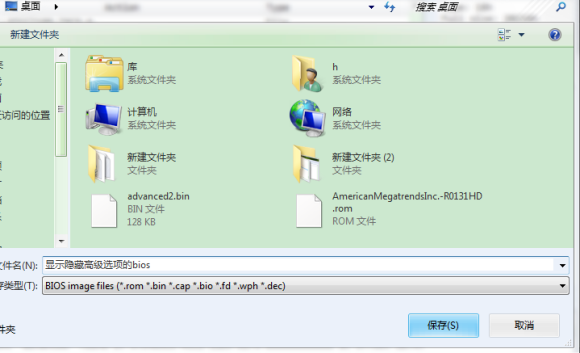
最后点击保存
6cfc79310a55b319feeaba3554a98226cffc1719.jpg.png
登录/注册后看高清大图


名字随便写一个
c96ab319ebc4b74554868f56d8fc1e178a82151a.jpg.png
登录/注册后看高清大图


这样桌面就出来了一个叫 显示隐藏高级选项的bios.rom文件了
把这个文件重新刷入bios芯片里即可


作者: 18744844968    时间: 2020-10-28 09:05
步骤很多,但是很收益,谢谢谢谢
作者: taihezhen    时间: 2020-10-29 00:25
虽然不定用得上还是不错的,最好就是编辑成文档方便下载
作者: 14161388    时间: 2020-10-29 08:02
这样好的好处是什么?
作者: zhaoyueming    时间: 2020-10-30 03:46
额外说明
还可以单独把某个隐藏的选项显示出来
而不是整个大的选项显示出来
只需要找到一个显示出来的选项
再把隐藏的选项的十六进制数据替换掉显示出来的选项的十六进制数据即可
比如
一个显示出来的选项的十六进制数据如下
0x191A1          Grayout If: {19 03 00}
0x191A4          Variable Store Select: 0xF000 {25 04 00 F0}
0x191A8          Variable 0x0[1] equals 0x1 {12 07 00 00 01 01 00}
0x191AF          Variable Store Select: 0x0 {25 04 00 00}
0x191B3          Setting: SATA Mode Selection, Variable: 0xDE[1] {05 09 DE 00 01 10 05 11 05}
0x191BC          Option: IDE, Value: 0x0 {09 09 12 05 00 00 00 00 00}
0x191C5          Option: AHCI, Value: 0x1 {09 09 13 05 01 00 13 00 00}

一个隐藏的选项的十六进制数据如下
0x19998          Suppress If: {0A 03 00}
0x1999B          Variable Store Select: 0xC {25 04 0C 00}
0x1999F          Variable 0x6[1] equals 0x0 {12 07 06 00 01 00 00}
0x199A6          Grayout If: {19 03 00}
0x199A9          Variable Store Select: 0xF000 {25 04 00 F0}
0x199AD  Variable 0x0[1] equals 0x1 {12 07 00 00 01 01 00}
0x199B4          Variable Store Select: 0x0 {25 04 00 00}
0x199B8          Setting: Intel (VMX) Virtualization Technology, Variable: 0x61[1] {05 09 61 00 01 D9 00 DA 00}
0x199C1          Option: Disabled, Value: 0x0 {09 09 04 00 00 00 10 00 00}
0x199CA          Option: Enabled, Value: 0x1 {09 09 03 00 01 00 13 00 00}
重点就是把 Setting: 和Option: 代表的十六进制数据替换即可把显示的选项隐藏 而隐藏的选项显示出来

就是把 Setting: Intel (VMX) Virtualization Technology, Variable: 0x61[1] {05 09 61 00 01 D9 00 DA 00}的05 09 61 00 01 D9 00 DA 00十六进制数据替换Setting: SATA Mode Selection, Variable: 0xDE[1] {05 09 DE 00 01 10 05 11 05}的05 09 DE 00 01 10 05 11 05十六进制数据
再把两个选择代表的十六数据也要替换 不然只是设置内容 还缺少了选择
所以再把Option: Disabled, Value: 0x0 {09 09 04 00 00 00 10 00 00}的09 09 04 00 00 00 10 00 00十六进制数据替换Option: IDE, Value: 0x0 {09 09 12 05 00 00 00 00 00}的09 09 12 05 00 00 00 00 00
Option: Enabled, Value: 0x1 {09 09 03 00 01 00 13 00 00}的09 09 03 00 01 00 13 00 00十六进制数据替换Option: AHCI, Value: 0x1 {09 09 13 05 01 00 13 00 00}的09 09 13 05 01 00 13 00 00
注意 有些选项存在多个可选择的结果
那就用同样的可选择多个结果的选项作为替换
作者: zhaoyueming    时间: 2020-10-30 03:50
14161388 发表于 2020-10-29 08:02
这样好的好处是什么?

好处就是可以把需要的隐藏的选项显示出来
比如需要vt虚拟化技术
用于更好的发挥虚拟机的性能
但vt被隐藏
这样把vt虚拟化技术的选项显示出来就可以开启虚拟化技术了
更好的发挥虚拟机性能

还可以开启高级温控管理
让性能持续的更长 更不容易降频
作者: lnzjjwzp    时间: 2021-4-17 12:03
高手,果断收藏学习
作者: juhuatai    时间: 2021-5-6 09:34
本帖最后由 juhuatai 于 2021-5-6 09:35 编辑

楼主能分享下这个软件?感谢不尽!谢谢。Universal IFR Extractor,网上下载需要积分
作者: haibozhou    时间: 2021-8-8 18:16
这教程 太上头了
作者: zhaoyueming    时间: 2021-10-8 23:58
再说个简单的方法

就是用amibcp软件修改默认选项
然后刷入修改后的bios文件到芯片后
进入bios界面先恢复默认设置再保持设置即可有效
举例


先打开amibcp软件
注意
amibcp无法打开bios文件
一般是bios太旧 那么软件也需要旧版本
一般是amibcp 4.5版本就可以正常打开太旧年代太久远的bios文件了
image.png
登录/注册后看高清大图

再打开bios文件
image.png
登录/注册后看高清大图


然后举例修改显卡模式
找到Primary Display选择SG即可
image.png
登录/注册后看高清大图


最后退出时保存一下
然后刷人bios芯片
########################################################################
然后重点
进入bios界面后先恢复bios默认设置 再保存设置才能有用的
不然bios更改不会产生作用

其他的选项也可以以此修改默认选项
然后刷入修改后的bios文件到芯片中
进入bios界面后先恢复bios默认设置 再保存设置才能有用的
不然bios更改不会产生作用


作者: yys5161    时间: 2021-10-22 09:32
zhaoyueming 发表于 2021-10-8 23:58
再说个简单的方法

就是用amibcp软件修改默认选项

这个比较简单的,谢谢提供。
作者: 1588848    时间: 2022-1-12 22:16
谢谢楼主的分享  不过我想问一下 不能全部给他显示吗,就是不用替换的方法,直接全部显示怎么改呢?
作者: 1588848    时间: 2022-1-12 23:03
本帖最后由 1588848 于 2022-1-13 11:35 编辑

发现了问题,,我用UEFITool修改后还是显示原来的
作者: 1588848    时间: 2022-1-13 11:34
请教下楼主,我这个bios搜到的只有小选项的Chipset  和你的不太一样,但是我把搜到的Chipset的16进制和exit的16进制数据替换了,但是开机还是显示exit不显示Chipset。还请指教。。谢谢,附上bios

ruijie.BIN

8 MB, 下载次数: 3, 下载积分: 下载分 -2 分


作者: zhaoyueming    时间: 2022-1-17 18:45
yys5161 发表于 2021-10-22 09:32
这个比较简单的,谢谢提供。

对 而且通用
作者: zhaoyueming    时间: 2022-1-17 18:47
1588848 发表于 2022-1-12 23:03
发现了问题,,我用UEFITool修改后还是显示原来的

用本帖子里 最后那个简单的方法 可以通用修改  这个替换大选项方法不适合所有的bios
作者: zhaoyueming    时间: 2022-1-21 19:06
本帖子最后有个简单通用的方法修改bios选项 这种替换大选项的方法并不适合所有bios
作者: zhaoyueming    时间: 2022-1-21 19:15
taihezhen 发表于 2020-10-29 00:25
虽然不定用得上还是不错的,最好就是编辑成文档方便下载

那你编辑成文档呗
作者: 学着    时间: 2022-1-25 02:11
插个眼,以后有需要了试试看
作者: javajar    时间: 2022-2-13 11:43
chipset不显示,用Security 换shipset 后Security 也不显示了,用chipset换Security ,直接开机,卡光标不能进BIOS,上编程器才弄回来
图片.png
登录/注册后看高清大图

作者: zhaoyueming    时间: 2022-2-14 13:26
javajar 发表于 2022-2-13 11:43
chipset不显示,用Security 换shipset 后Security 也不显示了,用chipset换Security ,直接开机,卡光标不 ...

使用本帖子说的简单的方法 不需要替换大选项 而且通用 测试可以修改成功
作者: syzcfr1988    时间: 2022-10-31 00:27
楼主大神。我的bios也是amibios 用你的方法替换,也是变成原来样子。求楼主把第二个大选项Advanced的搞出来,或者把ACPI Settings 搞出来。求求大神楼主。附上 bios


1H54FHA.204 (2 MB, 下载次数: 0)