迅维网

标题: 介下如何用我们u大师部署UEFI+GPT绍 [打印本页]

作者: kezhiguang    时间: 2017-7-10 12:14
标题: 介下如何用我们u大师部署UEFI+GPT绍


1.首先下载我们u大师UEFI版本。下载地址http://www.udashi.com/

图片:QQ截图20150608134010.png


登录/注册后看高清大图


2.制作UEFI版本启动盘。

制作方法请看论坛启动盘制作交流区,传送门

3.调整主板引导为uefi模式,方法如下

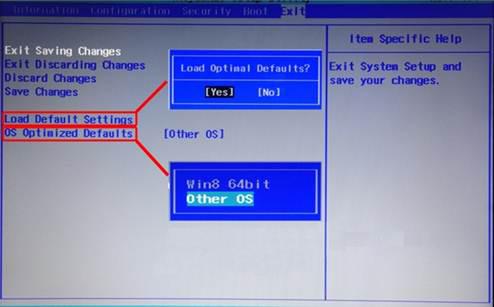
1》.以联想笔记本为例,就需要将OS optimized Defaults设置位other os这样方便安装win7,如果没有就不需要设置,另外如果读者安装的是win8那么请直接由第四步开始:


登录/注册后看高清大图
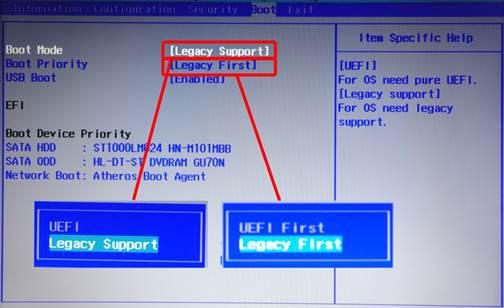
2》.Boot Mode改为UEFI,Boot Priority改为UEFI FIRST:
                               
登录/注册后看高清大图
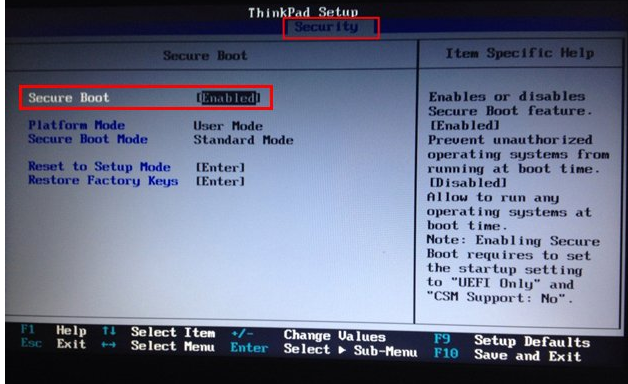
3》.secure Boot由Enable(启用)设置为disenabled(禁用):
                               
登录/注册后看高清大图

4.更改硬盘分区格式为gpt分区!

注意:更改方式有两种,可以直接由mbr转换为gpt分区,但是会出现问题,并且不会创建uefi启动需要的esp分区,所以本文不推荐!

推荐方式直接快速分区,当然前提是你要保存好数据!分区方法如下:

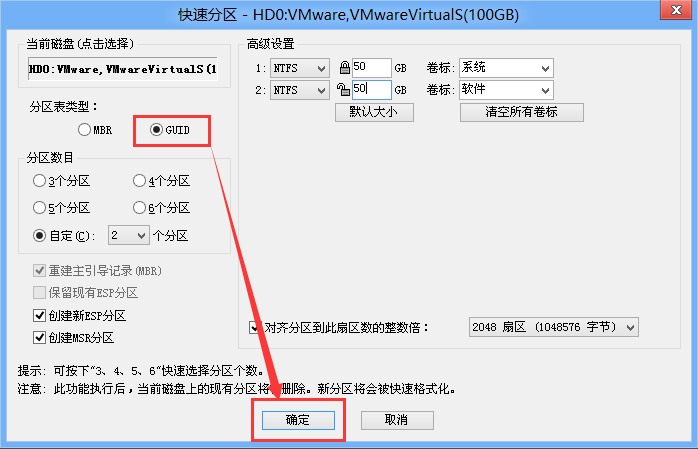
打开u大师u盘启动盘制作工具pe里面的disk genius分区助手,点击快速分区,选择GUID,然后选择分区数目,如果读者的是guid分区那么这步可以省略:


登录/注册后看高清大图

                               
登录/注册后看高清大图

                               
登录/注册后看高清大图
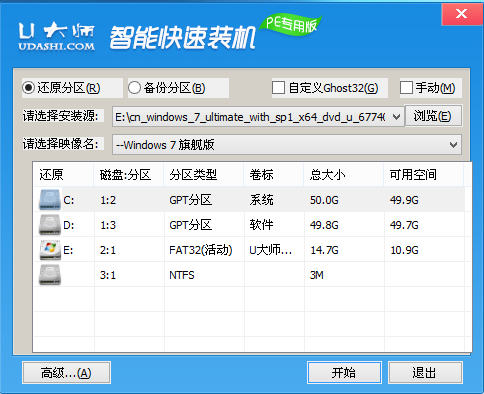
5.安装系统,安装方法方面和普通安装没有任何区别,只需要一键快速安装就行了。具体安装方法请查看论坛的安装系统专区,那里有详细的介绍!
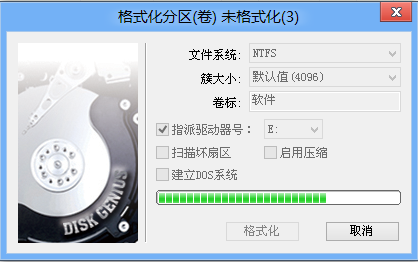
当然在这时候可已经可以看到分区类型为GPT分区,然后安装我们需要装的系统,安装完提示重启,如果读者忘记了设置uefi first,那么可以在安装系统重启后按热键设置uefi设备启动,一般uefi设备前缀是uefi或者efi还有windows boot manager,读者一定要记住了需要启动的是硬盘,不要弄成了u盘:

                               
登录/注册后看高清大图
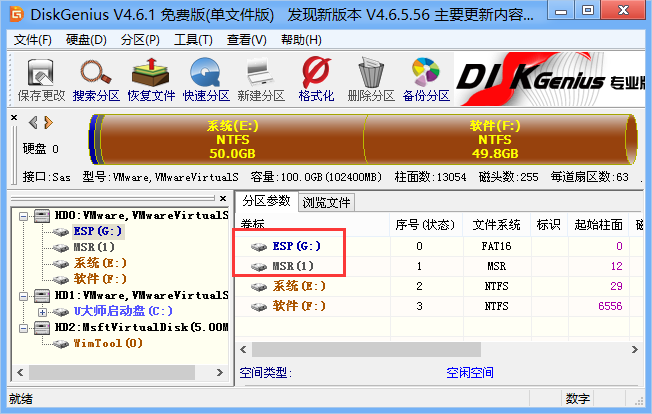
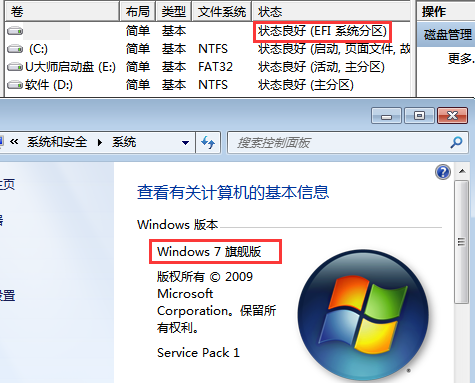
6.最后系统就安装完成了,可以发现这里多了一个efi的系统分区,说明uefi+gpt安装win7成功:
                               
登录/注册后看高清大图


作者: viliang2006    时间: 2017-7-11 08:23
gpt装的WIN7好像不怎么能激活。。。
作者: ljlovej    时间: 2017-7-11 14:53
  可以 我做过了  但是是 WIN10的安装版本
作者: 专业台式维修    时间: 2017-7-11 15:13

  可以 我做过了  但是是 WIN10的安装版本
作者: bakhanm    时间: 2017-7-11 22:45
谢谢分享,看好不好用 机子修不修得好
作者: lnhlinanhai    时间: 2017-7-12 15:10
路过,学习了。。。
作者: lyhswnu    时间: 2017-7-12 15:59
学习了。。。方法很好,。。。。。。


欢迎光临 迅维网 (https://www.chinafix.com/) Powered by Discuz! X3.4