|
很多时候,一个无线路由器不能够满足使用需求,需要连接多个路由器上网,但是很多用户,不知道如何设置多个路由器上网。那么2到多个路由器如何设置连接呢?小编给大家介绍多个路由器设置连接详细教程。  2到多个路由器如何设置连接 图1
2到多个路由器如何设置连接 图2 能够用到多台路由器连接的情况一般分为以下几种:
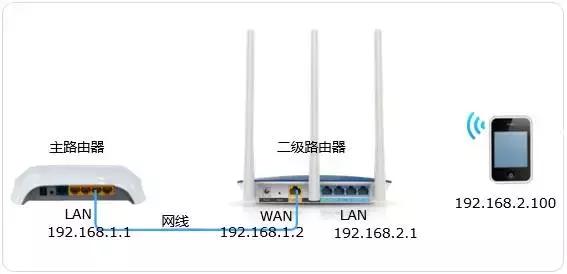
我们先说LAN-WAN级联的原理,从第一个主路由器分出的网线直接接到第二个路由器的唯一WAN口,从而实现上网目的。此法,第二个路由器是真正的路由器。从第一台主路由器的LAN口连接网线到二级路由器的WAN口,如下图:
2到多个路由器如何设置连接 图3 在确保第一台路由器能够正常上网的情况下,登录第二台路由器的管理界面,此次举例的路由器默认IP为192.168.1.1,如果不知道自己运用路由器的IP请参考说明书或者是路由器背面说明。点击【网络参数】-【WAN口设置】-将【WAN口连接类型】改为【动态IP】即可,保存后路由器会自动重新启动。LAN-WAN级联的功能就已经实现了。
2到多个路由器如何设置连接 图4
2到多个路由器如何设置连接 图5
2到多个路由器如何设置连接 图6 接下来,就是见证奇迹的时刻,两台路由器成功的实现了级联,同理,你可以利用这样的方式级联更多的路由器。 有人说,我不喜欢弄那么多网线,太难整理了,有没有不用网线的方式?当然有,下面就介绍一下: 通过无线桥接方式WDS实现无线路由器的级联:
2到多个路由器如何设置连接 图6 操作方式:
2到多个路由器如何设置连接 图7
2到多个路由器如何设置连接 图8
2到多个路由器如何设置连接 图9
2到多个路由器如何设置连接 图10
2到多个路由器如何设置连接 图11
2到多个路由器如何设置连接 图12
2到多个路由器如何设置连接 图13
2到多个路由器如何设置连接 图14 多台路由器配置上现在市面上出售的无线路由器都支持多路由器级联,家用或者小型办公室可以运用D-LINK或者TP-LINK的无线路由器实现级联。这里只是为了讲2到N台路由器如何连接,所以完全忽视交换机这件事,如果是企业级配置网络,还是用交换机更加方便喔! |